


Mit der neuen Funktion bzw. Integration mit Outlook und Google Kalender möchten wir Ihre Geschäftsprozesse noch mehr optimieren und erleichtern.

Kalender mit Abwesenheiten

Kalender mit Terminen
Export vom Abwesenheitskalender
Dank unserer neuen Funktion können Abwesenheiten Ihrer Mitarbeiter automatisch mit Ihren bevorzugten Kalender (Outlook oder Google) synchronisiert werden. Das bedeutet, dass Sie die Abwesenheiten Ihrer Mitarbeiter stets im Blick haben, ohne die TimeTrack-Software öffnen zu müssen. Es kann festlegt werden, dass den bestimmten Mitarbeiter, Teams oder Abteilungen bestimmte Daten im Kalender angezeigt werden. Die Führungskräfte können Abwesenheiten sofort sehen und entsprechend reagieren, um den Personalbedarf zu decken. Diese automatische Anzeige reduziert den administrativen Aufwand und sorgt für stets aktuelle Informationen.
Wie häufig die Synchronisation erfolgen soll, können Sie direkt in den Outlook-Einstellungen festlegen.
Pfad in der Software
Als Administrator haben Sie zwei Optionen zur Implementierung der Integration:
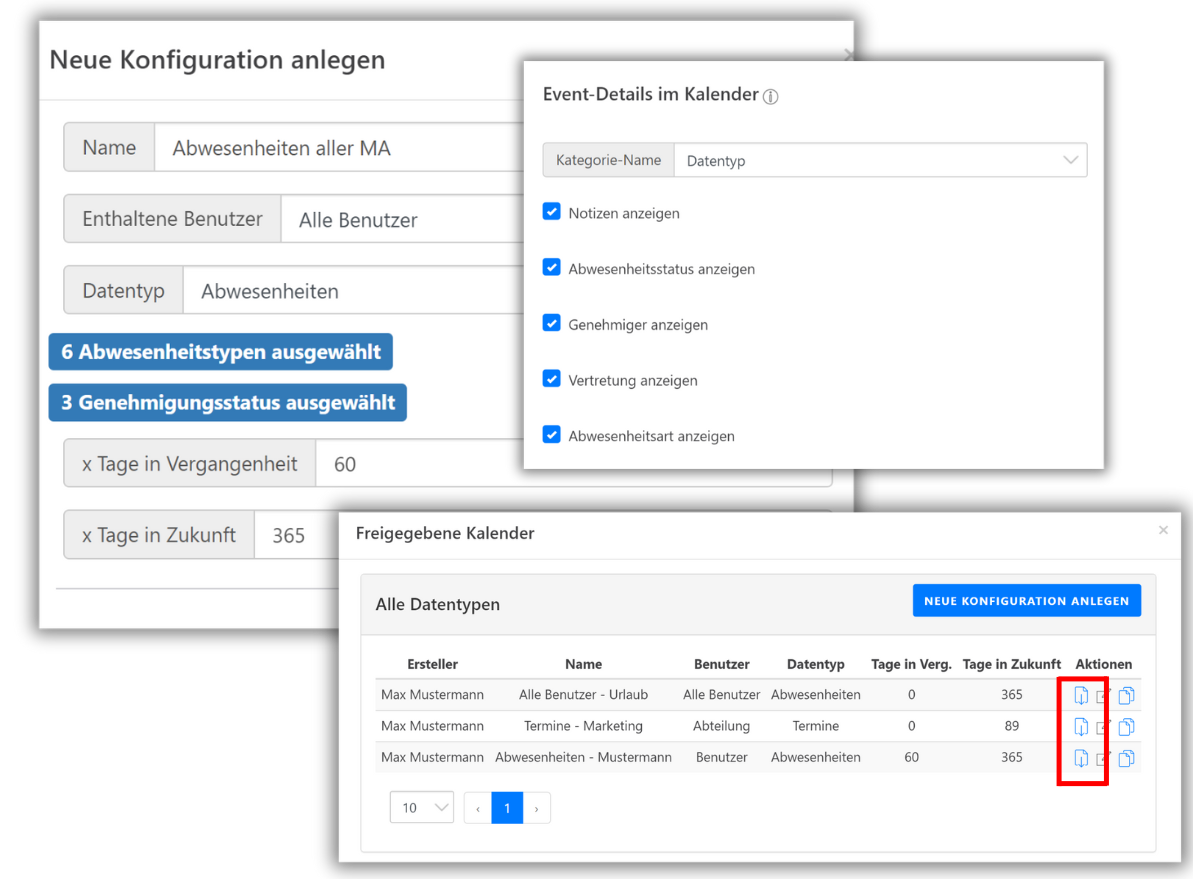
- Arbeitszeiterfassung -> Urlaub/Abwesenheit -> Kalender -> Kalender Integration Icon (siehe das Bild ganz unten, das Icon ist rot markiert) -> Neue Konfiguration anlegen
- Einstellungen -> Allgemein -> Integration -> Kalender -> Freigegebene Kalender anzeigen -> Neue Konfiguration anlegen -> Datentyp „Abwesenheiten“
Dabei legen Sie fest:
- Wer den Kalender erhält (bestimmte Benutzer, alle Benutzer, bestimmte Abteilungen oder Teams);
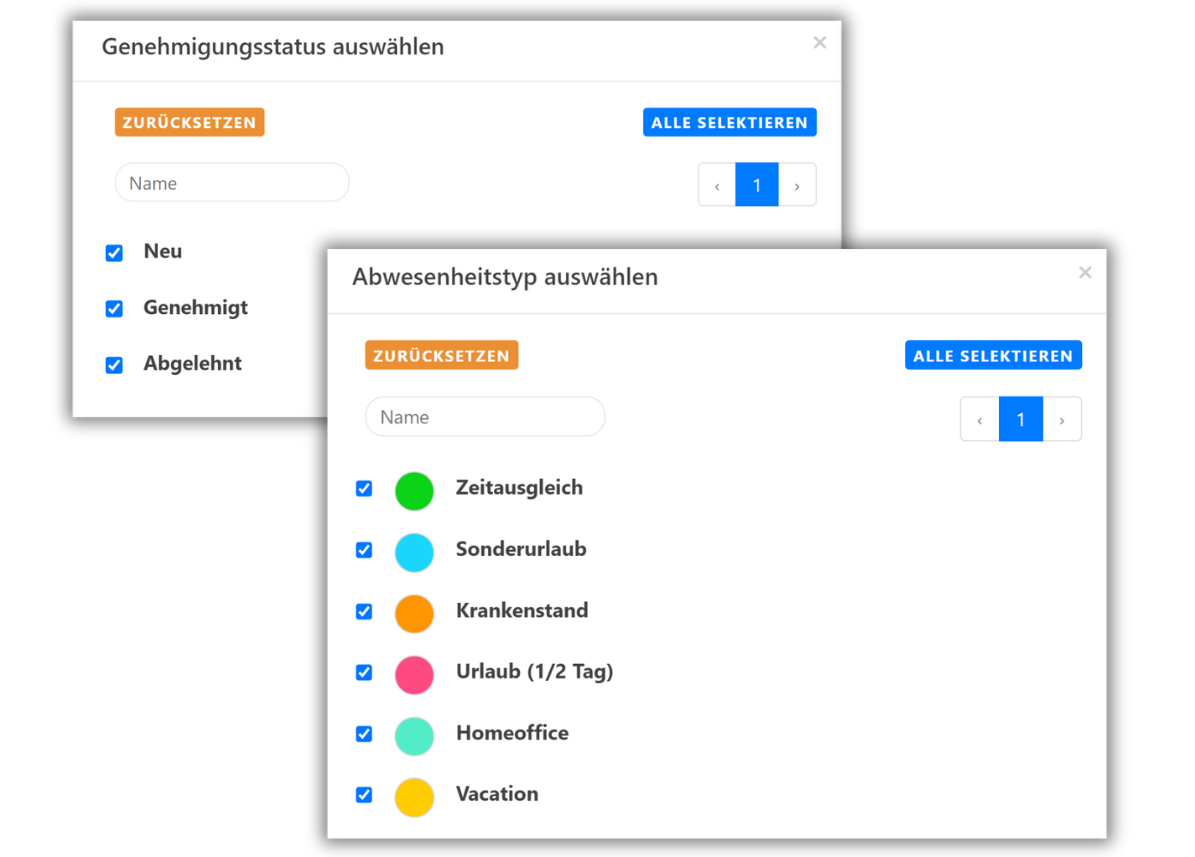
- Welche Abwesenheitstypen werden angezeigt (Urlaub, Zeitausgleich, Krankenstand, usw.);
- Den Genehmigungsstatus der Abwesenheiten (genehmigte, neue oder abgelehnte);
- Wie viele Tage in der Vergangenheit und Zukunft im Kalender werden angezeigt.
Zusätzliche Einstellungen ermöglichen die Anzeige von Notizen, Genehmigern und Vertretungen im Kalender. Mitarbeiter können ihren eigenen Kalender konfigurieren.
Nachdem Sie das Kalender Konfiguration in TimeTrack angelegt haben, wird von der Software ein Link generiert (auf dem ersten Bild rot markiert), den Sie in Ihrem Kalender als Internet-Kalender abonnieren müssen. Wie Sie einen Internet-Kalender in Ihrem Outlook oder Google abonnieren können, finden Sie einfach online. Danach erfolgt der Abgleich in Ihrem Outlook oder Google Kalender automatisch.
Export vom Terminkalender
Unsere neue Integration mit Outlook und Google Kalender ermöglicht nicht nur die Anzeige von Abwesenheiten, sondern auch aller mit TimeTrack geplanten Termine. Da viele Mitarbeiter ihren Arbeitstag mit dem Überprüfen ihrer E-Mails beginnen, ist diese Integration sehr hilfreich, um eine nahtlose Übersicht über den Einsatzplan direkt im Kalender zu haben. Dadurch wird die spontane Personalplanung erheblich erleichtert. Zusätzlich verbessert dies die Transparenz im Team und reduziert Missverständnisse, da alle relevanten Informationen zentral zugänglich sind.
Pfad in der Software
Als Admin haben Sie zwei Möglichkeiten zur Integration des Terminkalenders:
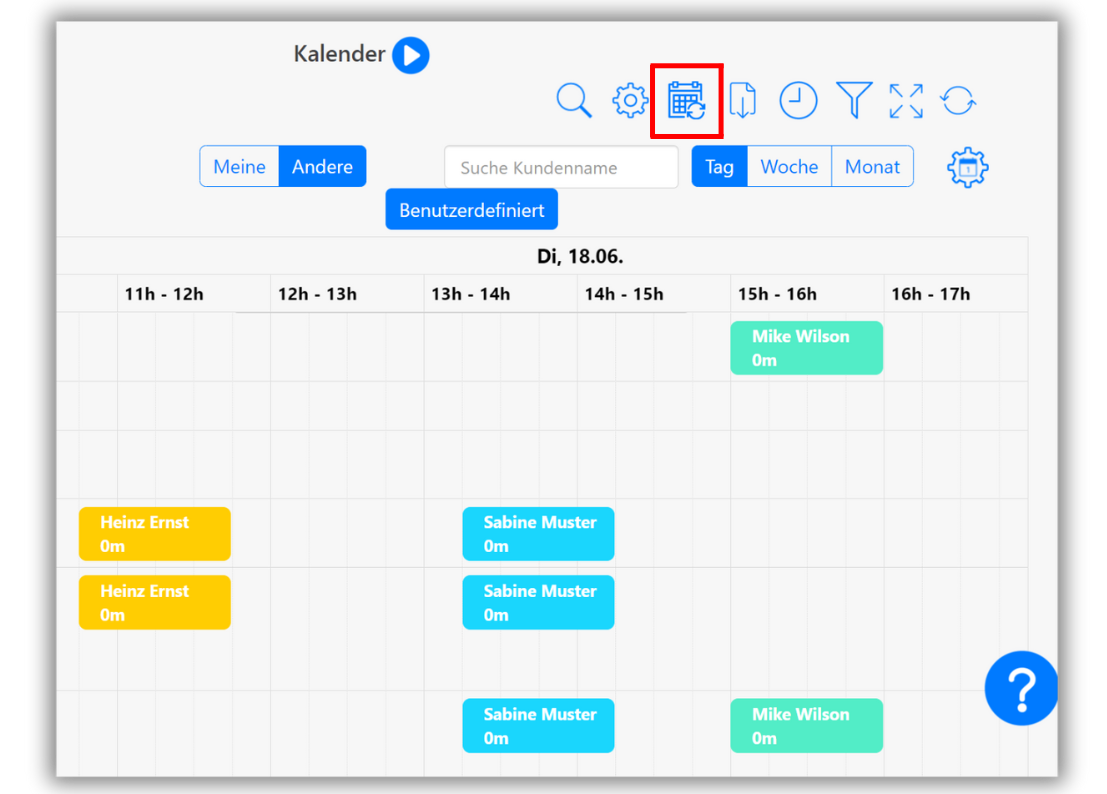
- Personalplanung -> Terminplan -> Kalender -> Kalender Integration Icon (siehe das Bild) -> Neue Konfiguration anlegen
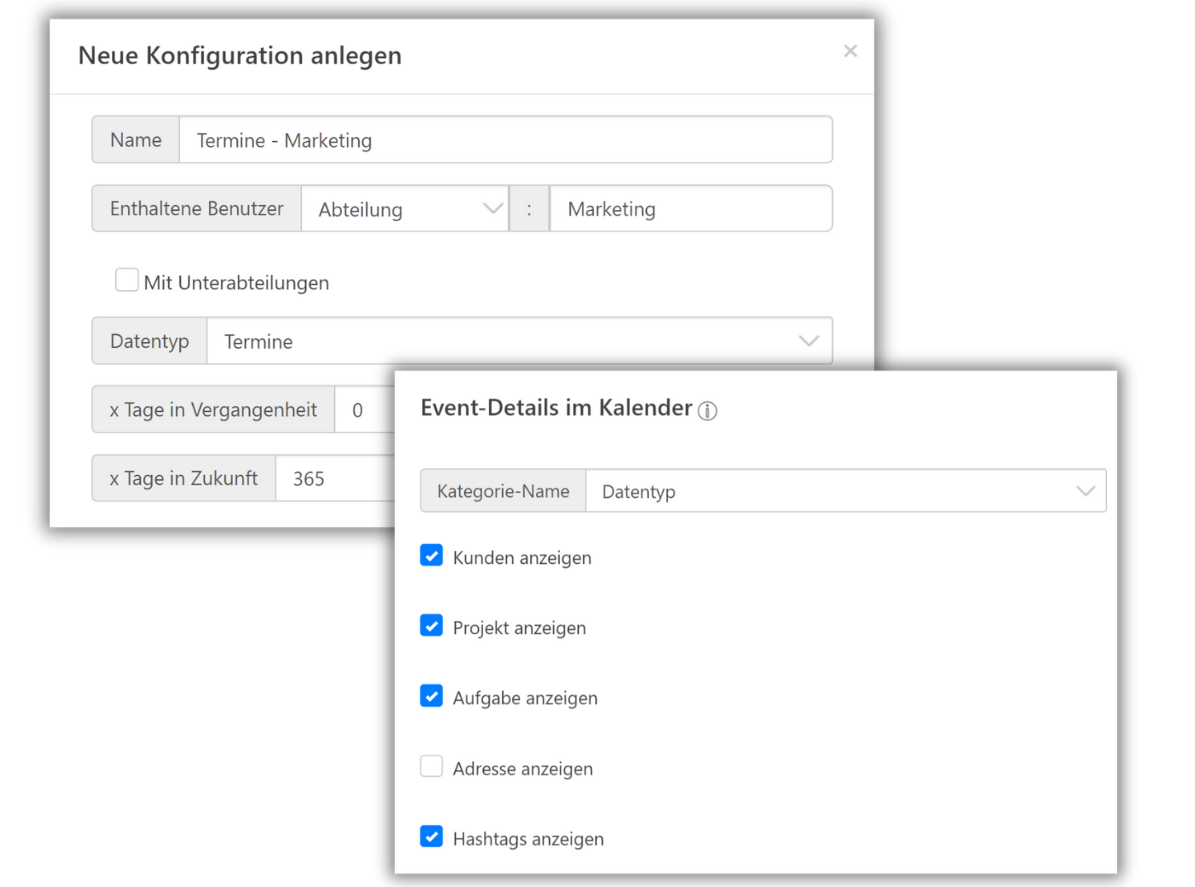
- Einstellungen -> Allgemein -> Integration -> Kalender -> Freigegebene Kalender anzeigen -> Neue Konfiguration anlegen -> Datentyp „Termine“
Dabei können Sie festlegen, wer den Kalender erhält (bestimmte Benutzer, alle Benutzer, bestimmte Abteilungen oder Teams) und wie viele Tage in der Vergangenheit sowie Zukunft werden im Kalender angezeigt. Zusätzliche Optionen ermöglichen die Anzeige von Kunden, Projekten, Aufgaben und Hashtags im Kalender. Mitarbeiter mit begrenzten Berechtigungen können ihre eigenen Termine direkt im Mail-Kalender exportieren.
Ein generierter Link von TimeTrack (siehe das erste Bild oben; das Export-Icon ist rot markiert) muss als Internet-Kalender in Ihrem Outlook oder Google Kalender eingetragen werden. Der Abgleich der Termine erfolgt danach automatisch.
Falls Sie Unterstützung bei der Konfiguration benötigen, steht Ihnen Polina aus unserem Support-Team gerne zur Verfügung. Kontaktieren Sie uns unter support@timetrackenterprise.com!

Anja Bosiok ist Marketing Managerin bei TimeTrack und schreibt seit über drei Jahren über Zeitmanagement, moderne Arbeitswelt und digitale HR-Prozesse. Sie studierte Journalismus (Bachelor) sowie Publizistik- und Kommunikationswissenschaft (Magister) und verbindet redaktionelle Präzision mit tiefem Produktverständnis. Zuvor war sie als Content Managerin bei TimeTrack tätig und begleitet seitdem die Themen rund um Arbeitszeiterfassung und Personalorganisation – von der gesetzlichen Grundlage bis zur praktischen Umsetzung im Unternehmensalltag.

