Benutzer deaktivieren
Benutzer in TimeTrack sind Ihre Mitarbeiter. Jeder von denen bekommt einen Zugang zu TimeTrack Konto, um die Zeiterfassung durchführen zu können. Hier erfahren Sie, wie Sie Benutzer deaktivieren können!


Benutzer in TimeTrack sind Ihre Mitarbeiter. Jeder von denen bekommt einen Zugang zu TimeTrack Konto, um die Zeiterfassung durchführen zu können. Hier erfahren Sie, wie Sie Benutzer deaktivieren können!
Hier folgt die schriftliche Erklärung Schritt für Schritt, wie Sie Ihr Benutzer in TimeTrack deaktivieren können
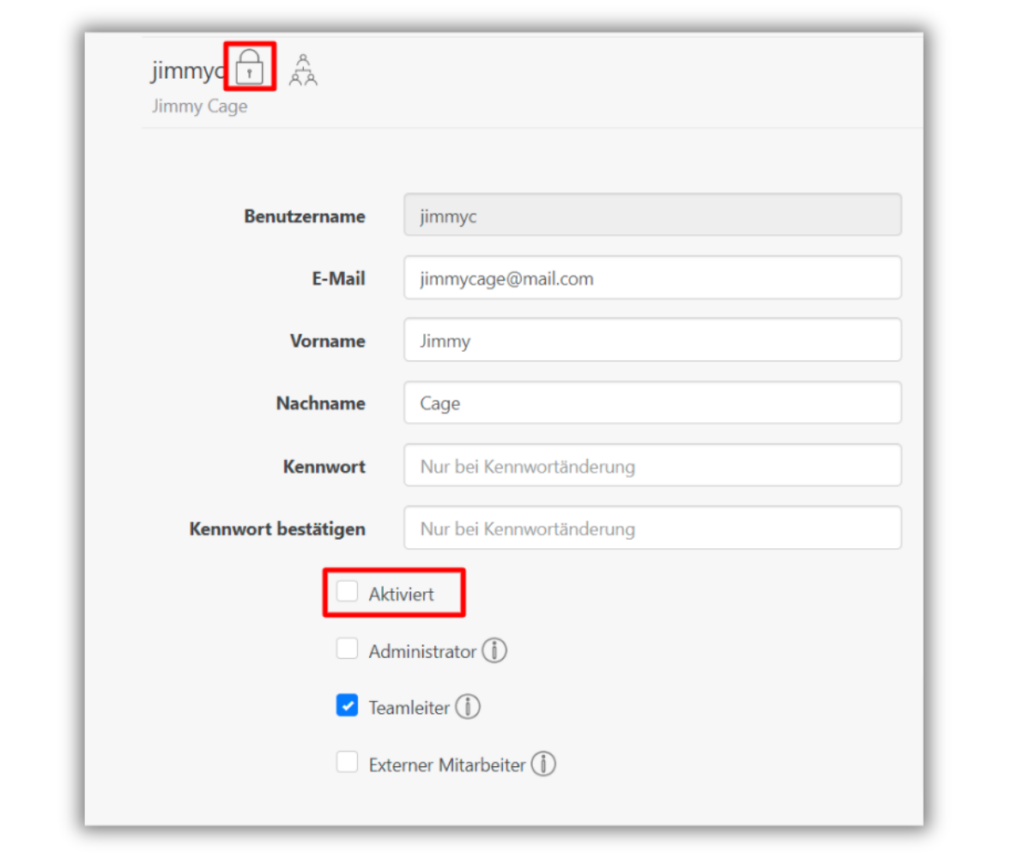
Wenn ein Benutzer das Unternehmen verlässt, können Sie seinen Account deaktivieren. Wählen Sie den gewünschten Benutzer unter Datenverwaltung > Benutzer aus und entfernen Sie den blauen Haken bei “Aktiviert”, indem Sie auf ihn klicken. Neben dem Namen erscheint ein Schloss, welches die Deaktivierung anzeigt. Klicken Sie auf Updaten, um Ihre Änderungen zu speichern.
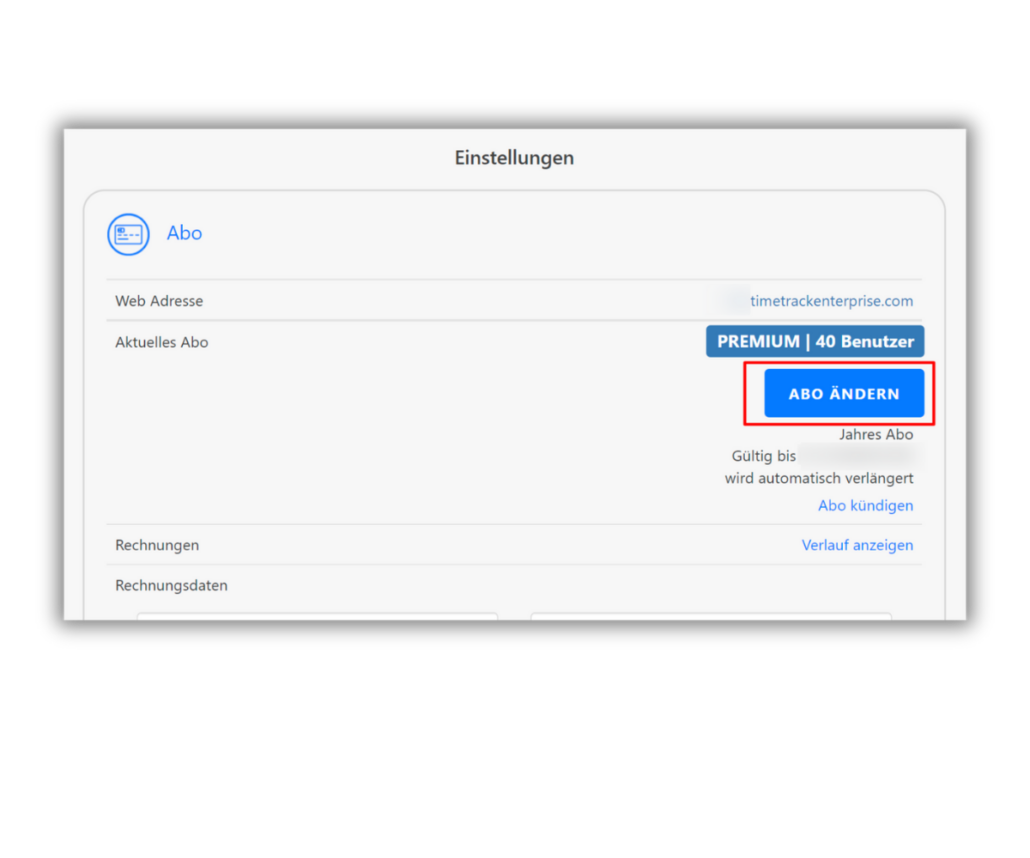
Nun ist in Ihrem TimeTrack-Abonnement ein Platz frei. Sie können diesen entweder nutzen und einen neuen Benutzer anlegen oder die Anzahl der Benutzer verringern. Unter Einstellungen > Allgemein > Abo passen Sie Ihre Lizenzanzahl an, damit Sie nicht für unverwendete Lizenzen zahlen.
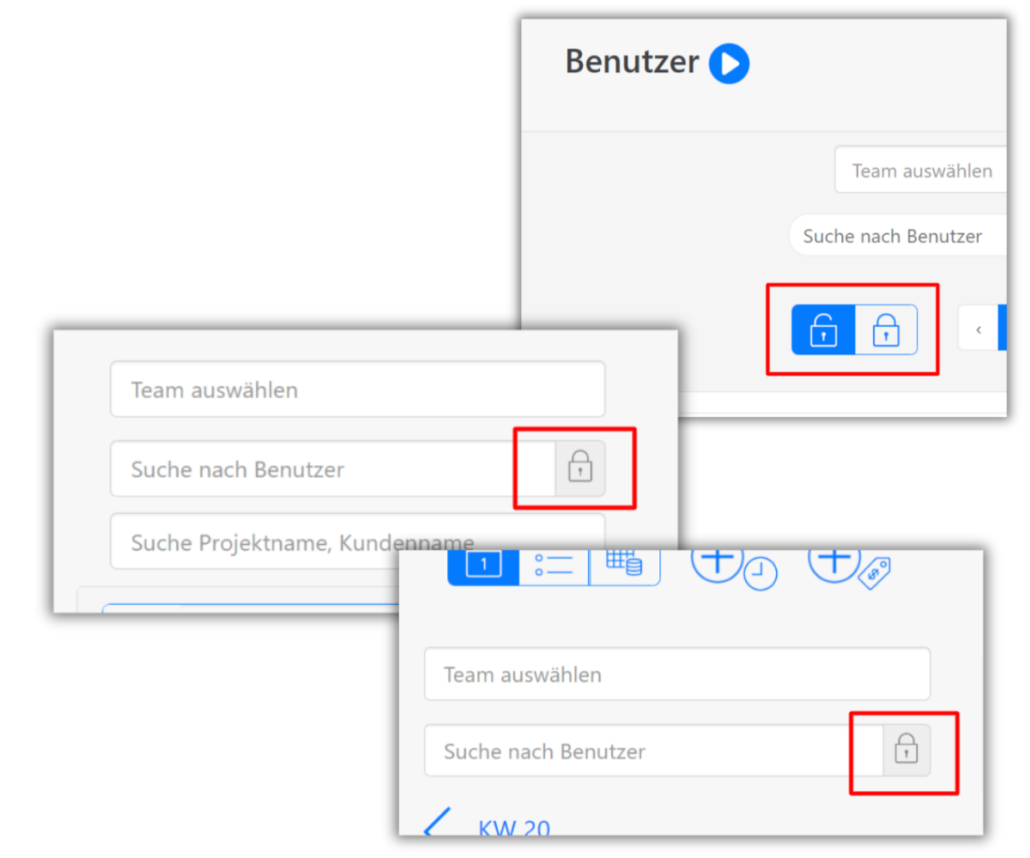
Die deaktivierten Benutzer finden Sie unter Datenverwaltung > Benutzer, wenn Sie auf das abgeschlossene Schloss klicken.
Die Accounts der Benutzer können nicht gelöscht werden, wenn diese Benutzer Zeiterfassung durchgeführt haben. Das dient der Datentransparenz und lässt Sie auf die Daten der deaktivierten Benutzer bei Bedarf zugreifen.
Beachten Sie, dass die Wiederherstellung gelöschter Daten zusätzliche Kosten bringen wird.
Wenn Sie den Account eines Benutzers deaktivieren, bleiben dessen Daten dennoch gespeichert. Die Zeiten des Benutzers erscheinen trotzdem in Berichten und Analysen, doch der Benutzer selbst wird nicht mehr auffindbar und die Daten nicht mehr auswertbar sein. Die Daten, die mit dem Benutzer verknüpft sind, bleiben jedoch für Zeiterfassungen auf der Software erhalten. Der deaktivierte Benutzer wird keinen Zugriff mehr auf das Konto haben und nichts bearbeiten können.

Wir helfen Ihnen gerne weiter!
Kontaktieren Sie Polina aus unserem Support Team: