Workflows

Durch die Verwendung von Workflows können Sie Ihre Geschäftsprozesse effektiv gestalten.

Dabei legen Sie fest, bei welchen Ereignissen Sie oder Ihre Mitarbeiter Benachrichtigungen erhalten sollen. Dies ermöglicht beispielsweise das Versenden von Benachrichtigungen, die Veränderung von Daten oder den Aufruf externer Systeme. Sie definieren die Bedingungen, unter denen der Workflow aktiviert werden soll, sowie die entsprechenden Aktionen, die ausgeführt werden sollen.
Anleitungsvideo

Hier folgt die schriftliche Erklärung Schritt für Schritt

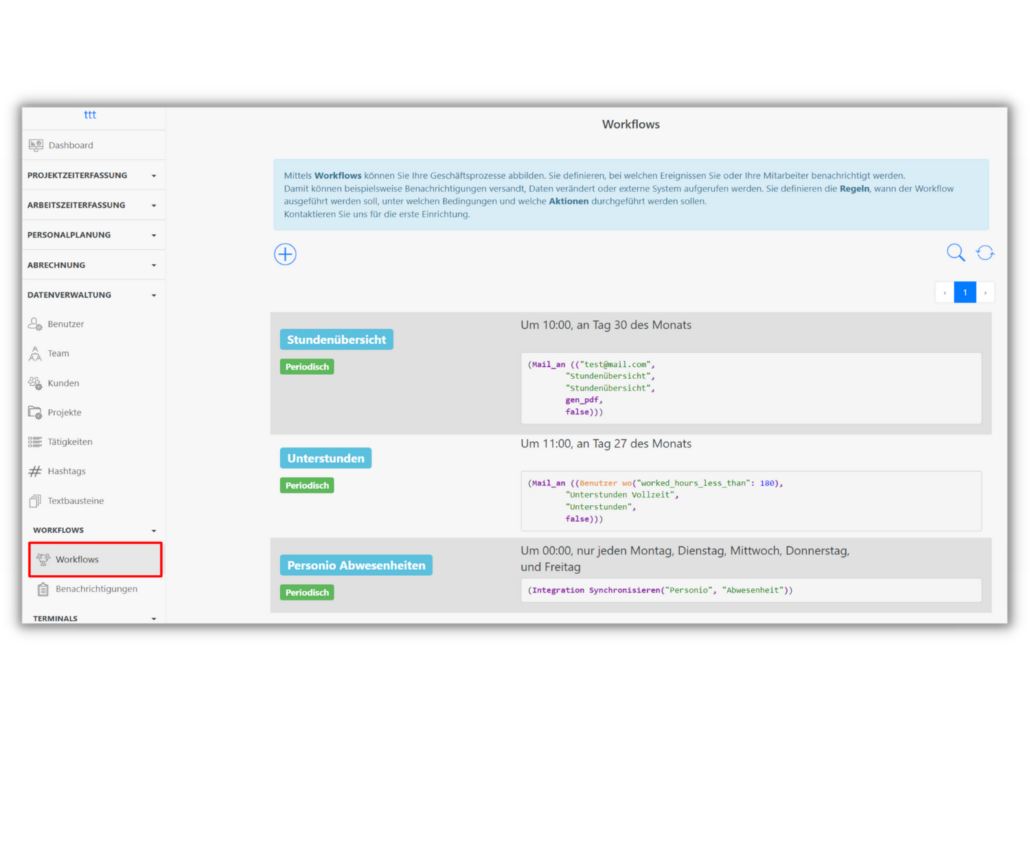
Ein Screenshot der Timetrack App mit Kategorien im linken Menü und drei Workflows in der Mitte: "Stundenübersicht", "Unterstunden" und "Personio Abwesenheiten".

Workflow


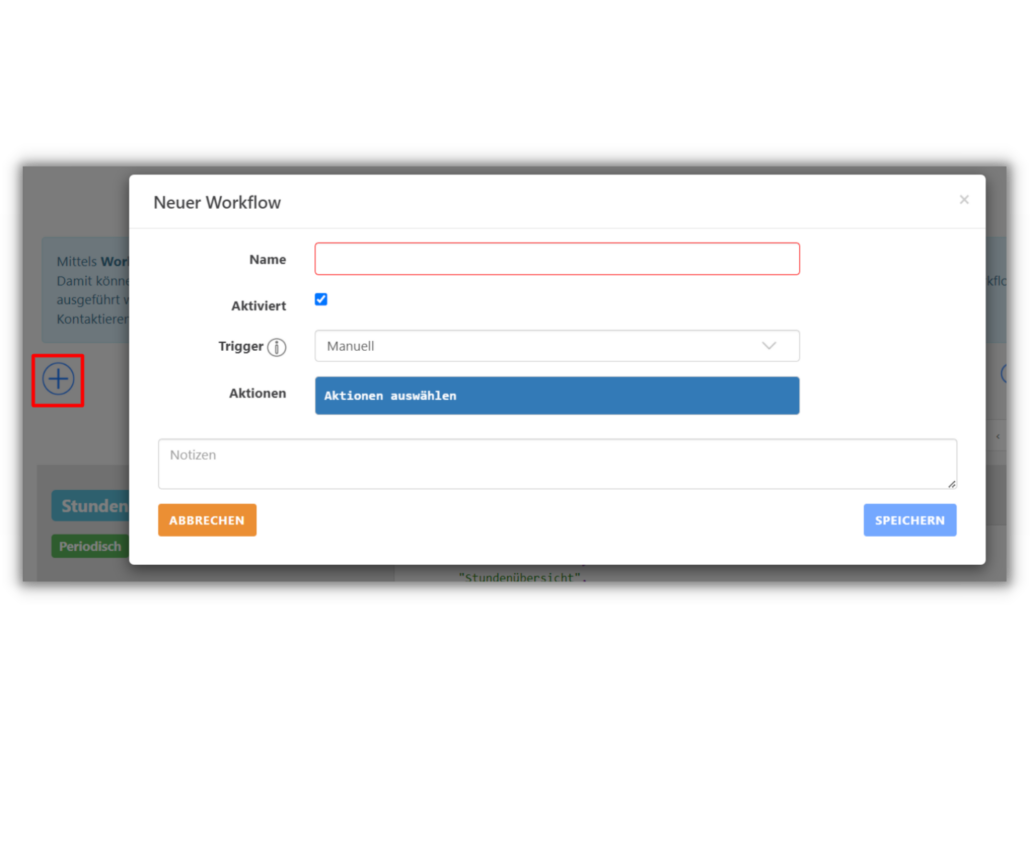
Um einen Workflow unter Datenverwaltung > Workflows anzulegen, klicken Sie auf den „Plus“-Button.

Workflow Modal


Geben Sie den Workflow-Namen in das Namensfeld ein, um den Workflow speichern zu können.

Bei Bedarf kann der Workflow deaktiviert werden, solange er in einem bestimmten Zeitraum nicht mehr gebraucht wird, und später wieder aktiviert werden.

Ungenutzte Workflows können auch gelöscht werden.

Dann müssen Sie den Trigger auswählen, wann der Workflow ausgeführt wird.

Ein Screenshot der Timetrack App zeigt das Fenster "Neuer Workflow". Es enthält Felder für Name, Aktivierung, Trigger, Aktionen und Notizen sowie die Schaltflächen "Abbrechen" und "Speichern".
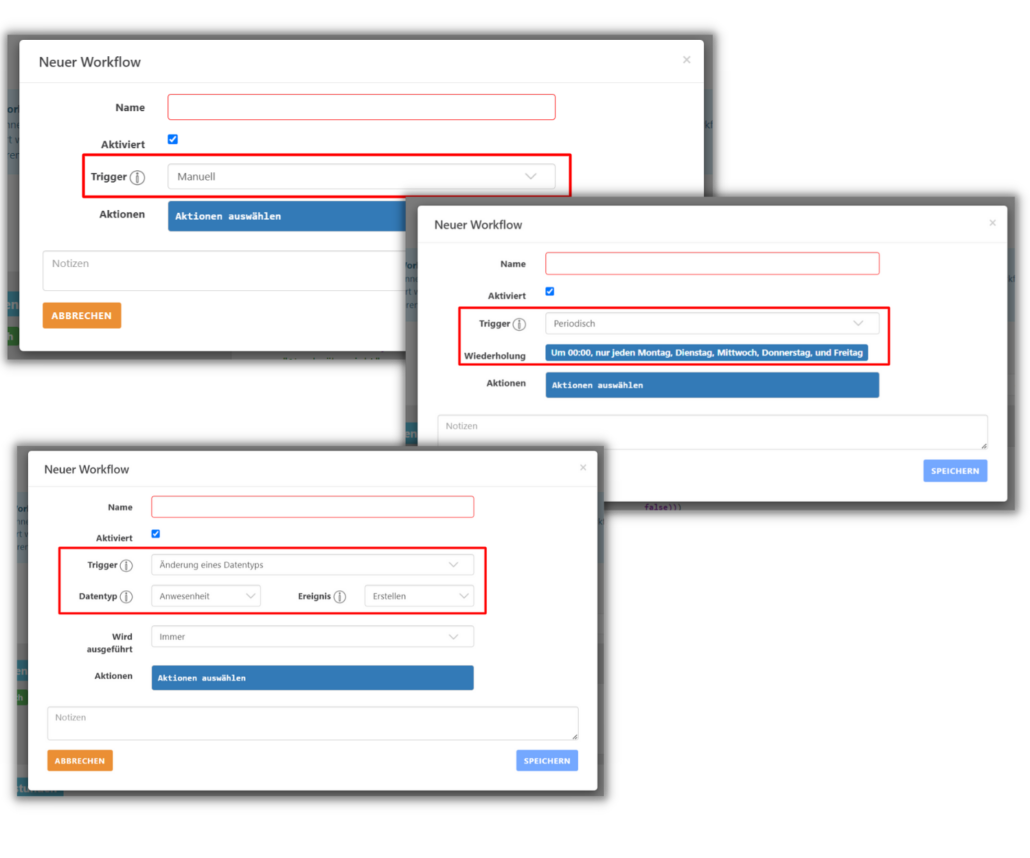
Ein Screenshot der Timetrack App zeigt drei "Neuer Workflow"-Fenster mit verschiedenen Trigger-Optionen: manuell, periodisch und bei Änderung eines Datentyps. Jedes Fenster enthält Felder für Name, Aktivierung, Aktionen und Notizen.

Workflow Trigger


Beim manuellen Trigger wird der Workflow erst nach manuellem Betätigen ausgeführt. Periodische Workflows können aber auch manuell ausgeführt werden.

Beim periodischen Trigger wird der Workflow zu den angegebenen Zeitpunkten ausgeführt, z.B. einmal im Monat oder jeden Freitag. Das definieren Sie, indem Sie eine Wiederholung anlegen.

Beim Trigger „Änderung eines Datentyps“ wird der Workflow abhängig von den definierten Bedingungen ausgeführt, z.B. nachdem eine Anwesenheit erstellt wird, ein Zeiteintrag aktualisiert wird oder eine Abwesenheit beantragt wird. Dies können Sie selbst konfigurieren.

Workflow Aktionen


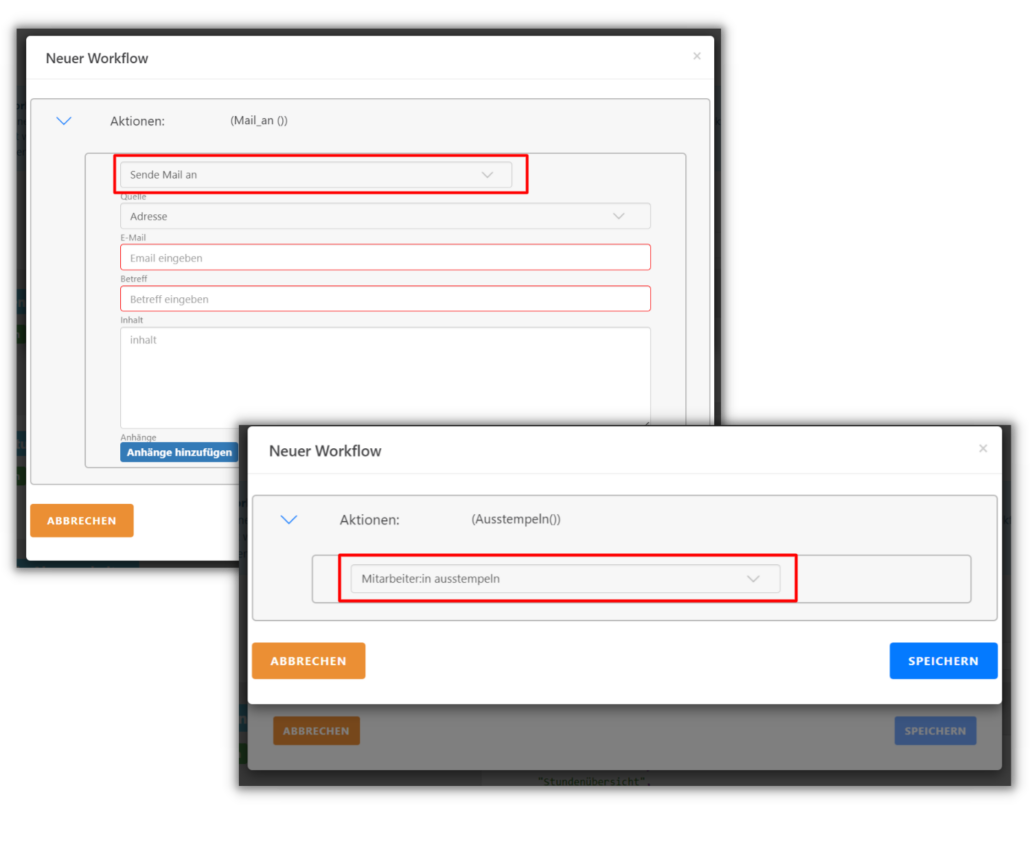
In TimeTrack haben Sie eine große Auswahl an Aktionen, also was mit dem Workflow gemacht werden soll, wie z.B. das Versenden von E-Mails bei bestimmten Ereignissen oder mit vordefinierten Listen, wie einer Benutzerliste mit Benutzern, die sich zu einem bestimmten Zeitpunkt nicht eingestempelt haben, das Einstempeln aller oder nur bestimmter Mitarbeiter oder das Sperren von Stundenzetteln oder Synchronisationen für Integrationen.

Sie können selbst entscheiden, was Sie mit dem Workflow erreichen möchten.

Hier können Sie sich bestimmte Anwendungssituationen anschauen, bei denen Sie Workflow einrichten können.

Ein Screenshot der Timetrack App zeigt zwei "Neuer Workflow"-Fenster mit unterschiedlichen Aktionen. Das erste Fenster enthält die Aktion "Sende Mail an" mit Feldern für E-Mail, Betreff und Inhalt. Das zweite Fenster enthält die Aktion "Mitarbeiter ausstempeln".
polina

Haben Sie Fragen?

Wir helfen Ihnen gerne weiter!

Kontaktieren Sie Polina aus unserem Support Team:

support@timetrackenterprise.com