


Projekteinstellungen bearbeiten
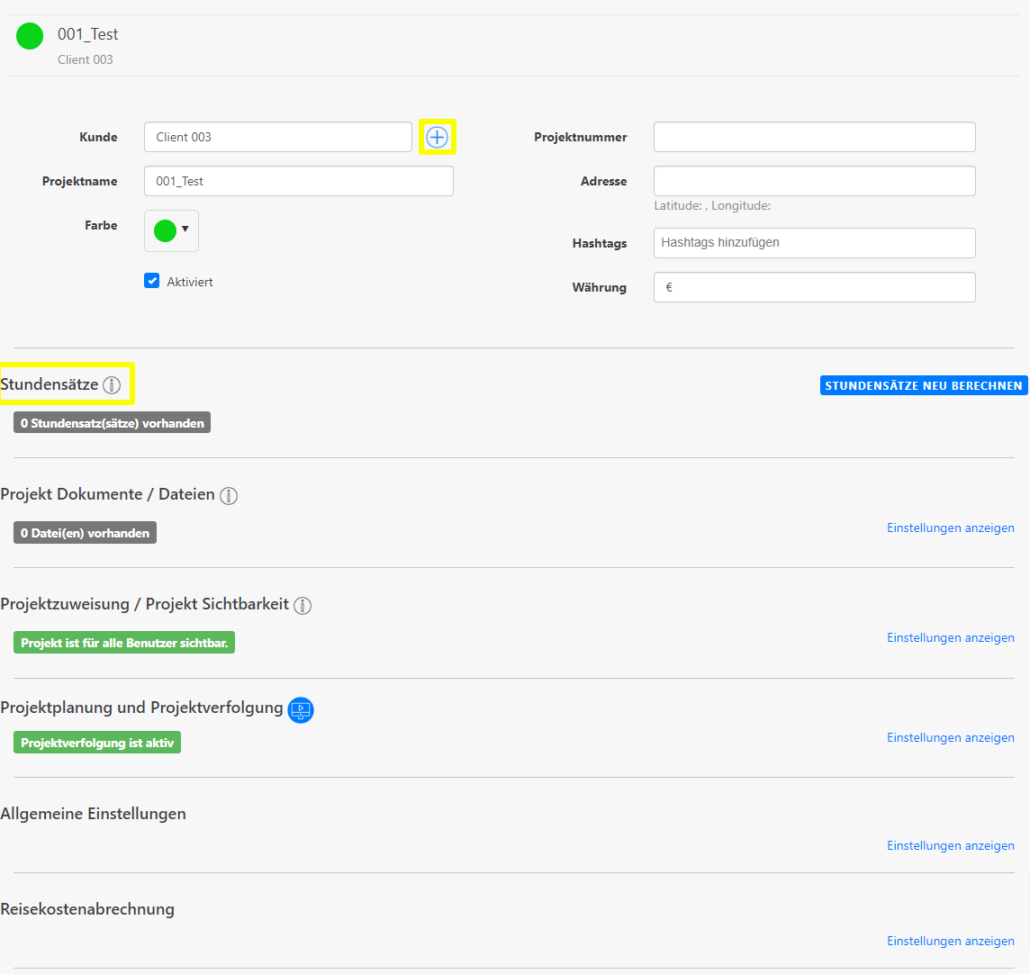
Um die Einstellungen eines Projekts zu ändern, klicken Sie unter Datenverwaltung > Projekte auf das Projekt. Sie können eine/n zusätzliche/n Kunden bzw. Kundin hinzufügen oder den Projektnamen ändern. Unter anderem können Sie eine Projektnummer und Adresse hinterlegen, und Hashtags definieren. Falls sich die Währung von dem Projekt von der im System hinterlegten Währung unterscheidet, können Sie dies ebenfalls eintragen.
Außerdem können Sie Stundensätze für das Projekt bestimmen. Stundensätze können in unterschiedlichen Kombinationen angelegt werden: für Projekt, für Projekt und Mitarbeiter, für Projekt und Tätigkeit, für Projekt, Mitarbeiter und Tätigkeit usw. Der Stundensatz Ihres Projekts wird standardmäßig verwendet, außer Sie verwenden eine Tätigkeit, oder der Stundensatz wurde für Mitarbeiter speziell eingerichtet. Wenn Sie die Projektplanung aktivieren, können Sie projektspezifische Tätigkeiten samt Stundensatz anlegen.
Falls sich die hinterlegten Stundensätze geändert haben und Sie die in Vergangenheit entsprechend ändern wollen, klicken Sie auf den Button „Stundensätze neu berechnen“. Dann können Sie den Zeitraum definieren, indem die Stundensätze bei Zeiteinträgen geändert werden sollen.
Deaktivieren Sie ein Projekt statt es samt den Projektzeiten zu löschen und somit Berichte zu verfälschen. Falls Ihr Projekt abgeschlossen ist und Sie nicht möchten, dass ein/e Mitarbeiter:in weiterhin seine/ihre Projektzeiten diesem zuweist, können Sie das Projekt deaktivieren. Entfernen Sie dafür das blaue Häkchen neben “Aktiviert”.
Projektbezogene Dokumente hochladen
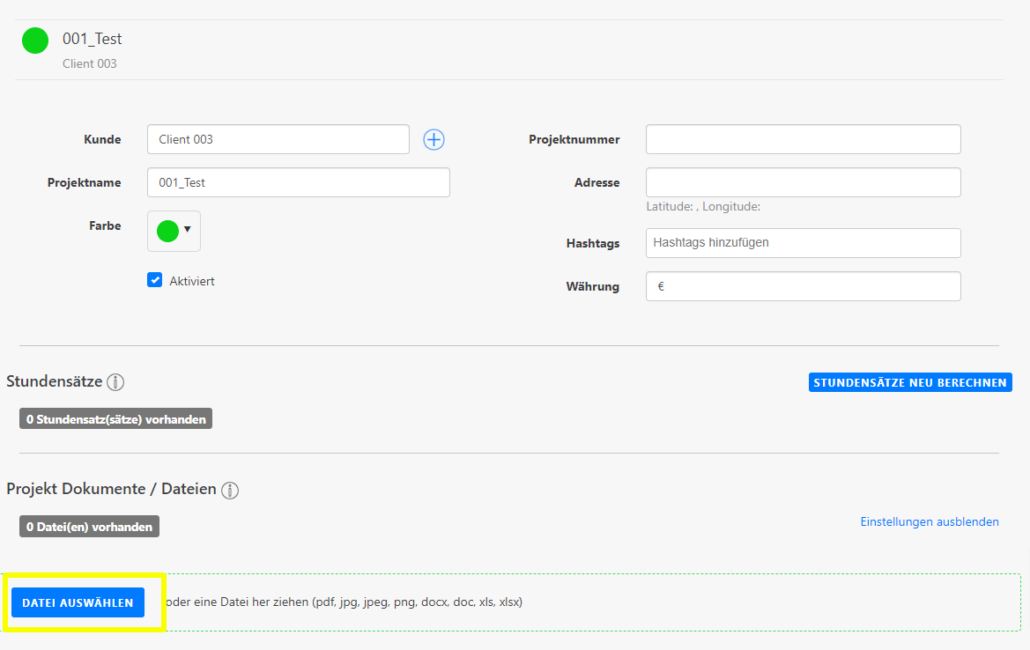
Unter “Projekt Dokumente/Dateien” können Sie Dateien hochladen, die für das Projekt relevant sind. Klicken Sie dafür auf “Datei auswählen” oder ziehen Sie Ihre Datei in das grün umrandete Feld. Als Dokumenttypen werden .pdf, .jpg, .jpeg, .png, .docx, .doc, .xls und .xlsx akzeptiert. Mitarbeitende können die Projektdokumentation in der WebApp oder mobilen App jederzeit und von überall aus einsehen.
Task Scheduler einrichten
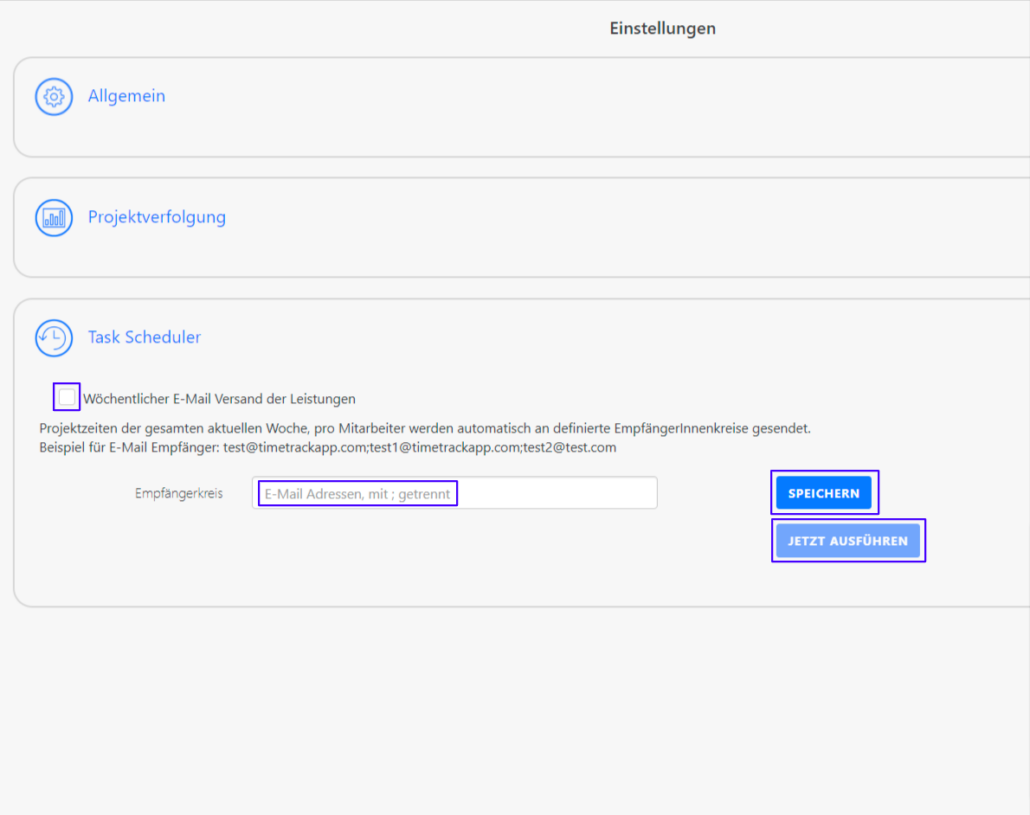
Der Task Scheduler ist eine automatisch generierte Mail, welche Ihnen die Projektzeiten einer Woche an die von Ihnen definierten E-Mail-Adressen schickt. Gehen Sie bei den Einstellungen auf die Projektzeiterfassung und klicken Sie anschließend auf “Task Scheduler”. Geben Sie die E-Mails der Empfänger:innen an und definieren Sie, ob Sie wöchentliche Updates der Projektzeiten versenden wollen. Klicken Sie auf “Speichern”, wenn Sie alle E-Mails angegeben haben und auf “Jetzt ausführen”, um die E-Mails abzuschicken.

Haben Sie Fragen?
Wir helfen Ihnen gerne weiter!
Kontaktieren Sie Polina aus unserem Support Team: