


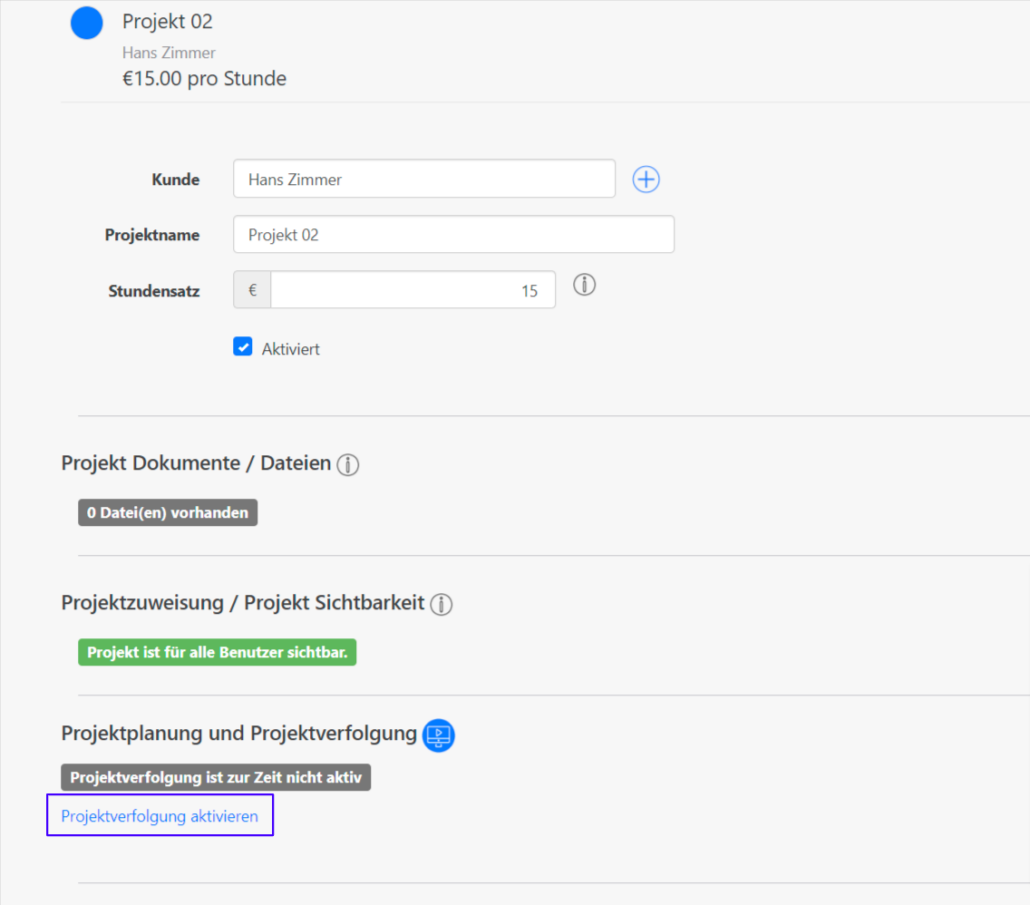
Projektverfolgung aktivieren
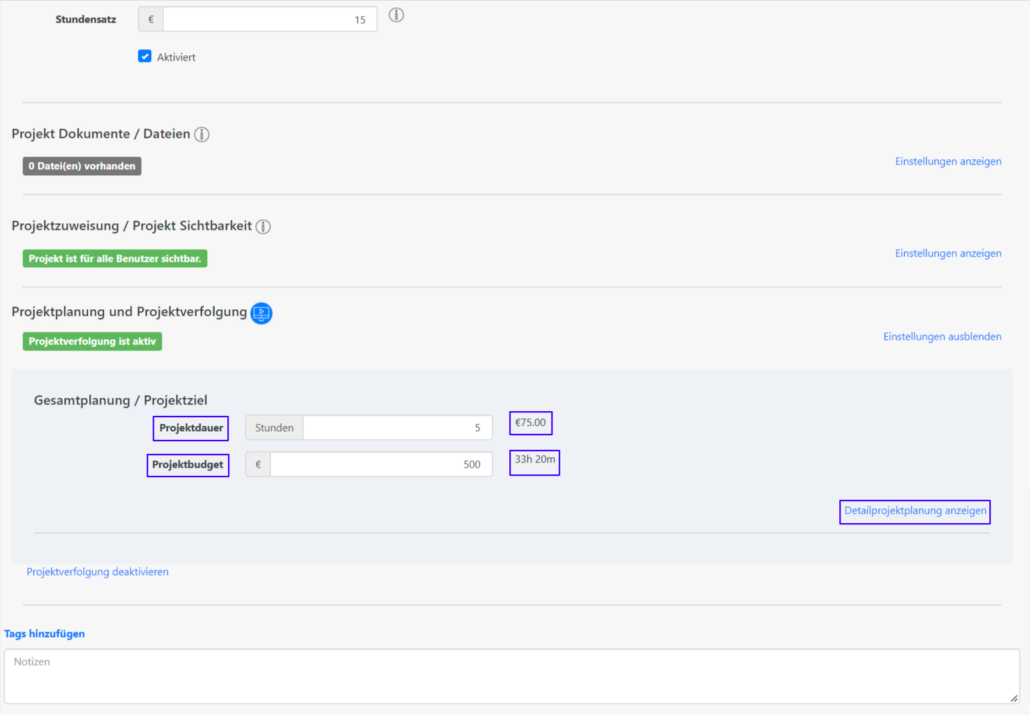
Dank der Projektplanung von TimeTrack kann die Projektverfolgung von TimeTrack einfach eingerichtet und personalisiert werden. Wählen Sie dazu unter Datenverwaltung das entsprechende Projekt aus und klicken Sie unter “Projektplanung und Projektverfolgung” auf “Projektverfolgung aktivieren”. Es erscheint ein neues Feld, in dem Sie die Gesamtplanung bzw. das Projektziel definieren können.
Projektdauer und -budget angeben
Geben Sie in den entsprechenden Feldern die Projektdauer in Stunden und das Projektbudget in Euro an. Neben den Feldern werden die Projektdauer und das Projektbudget automatisch dem Stundensatz entsprechend in Euro bzw. Stunden umgewandelt.
Wenn Sie detaillierter planen wollen, klicken Sie auf “Detailprojektplanung anzeigen”. Es erscheinen zwei zusätzliche Felder, in denen Sie die Tätigkeiten und Ausgaben angeben können.
Detailprojektplanung einrichten
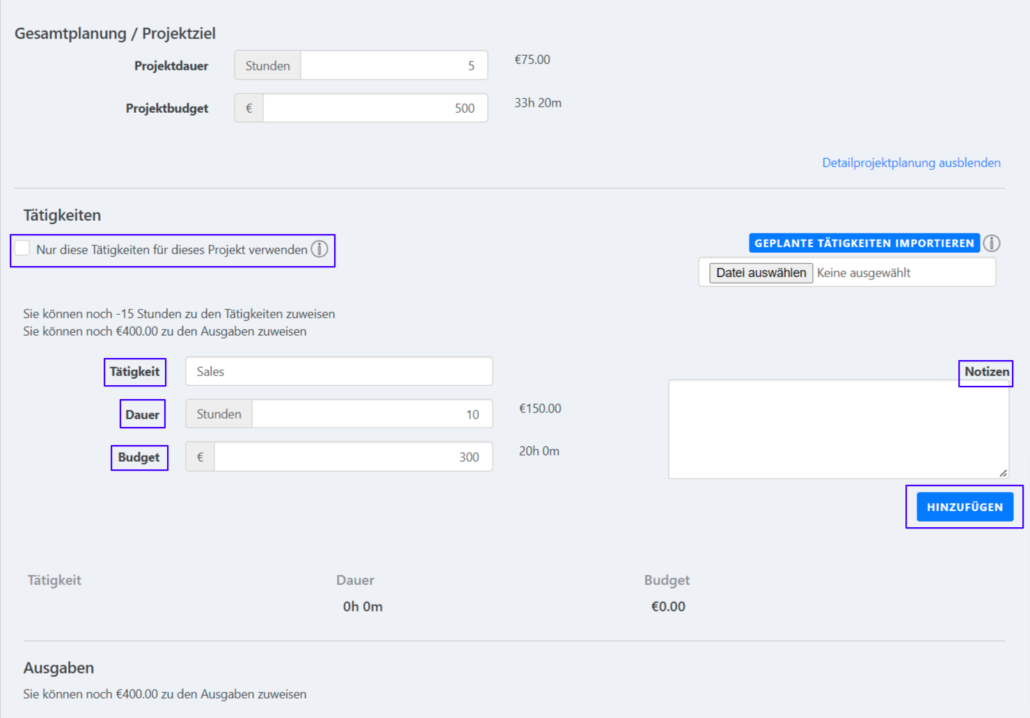
Wenn Sie auf “Nur diese Tätigkeiten für dieses Projekt verwenden” klicken, können Mitarbeiter:innen nur die von Ihnen ausgewählten Tätigkeiten für ein Projekt verwenden. Somit vermeiden Sie Unklarheiten und Fehler seitens der Mitarbeiter:innen, welche ansonsten allerlei Tätigkeiten verrechnen könnten.
Der Stundensatz wird normalerweise von Ihrem Projekt übernommen. Falls Sie eine globale Tätigkeit verwenden, wird der Stundensatz der Tätigkeit verwendet. Bei einer neu angelegten Tätigkeit wird der Stundensatz mittels geplantem Budget und geplanten Stunden berechnet.
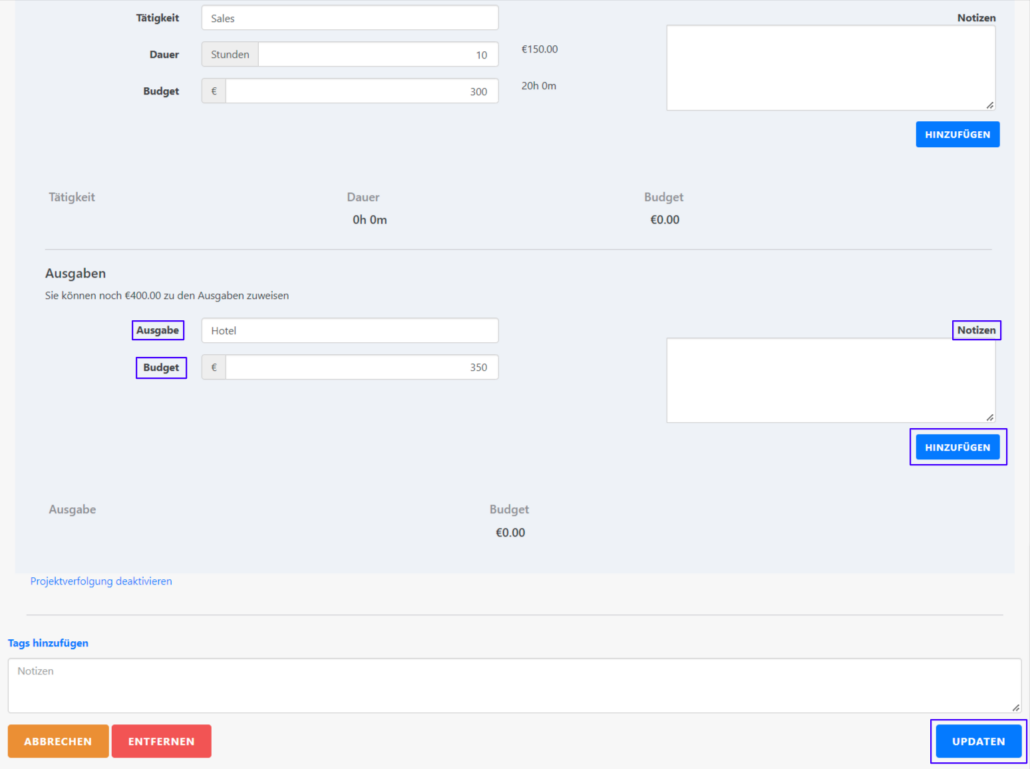
Geben Sie sowohl die Dauer als auch das Budget für die Tätigkeit an. Wahlweise können Sie Notizen angeben. Klicken Sie auf “Hinzufügen”, wenn Sie alle Angaben gemacht haben.
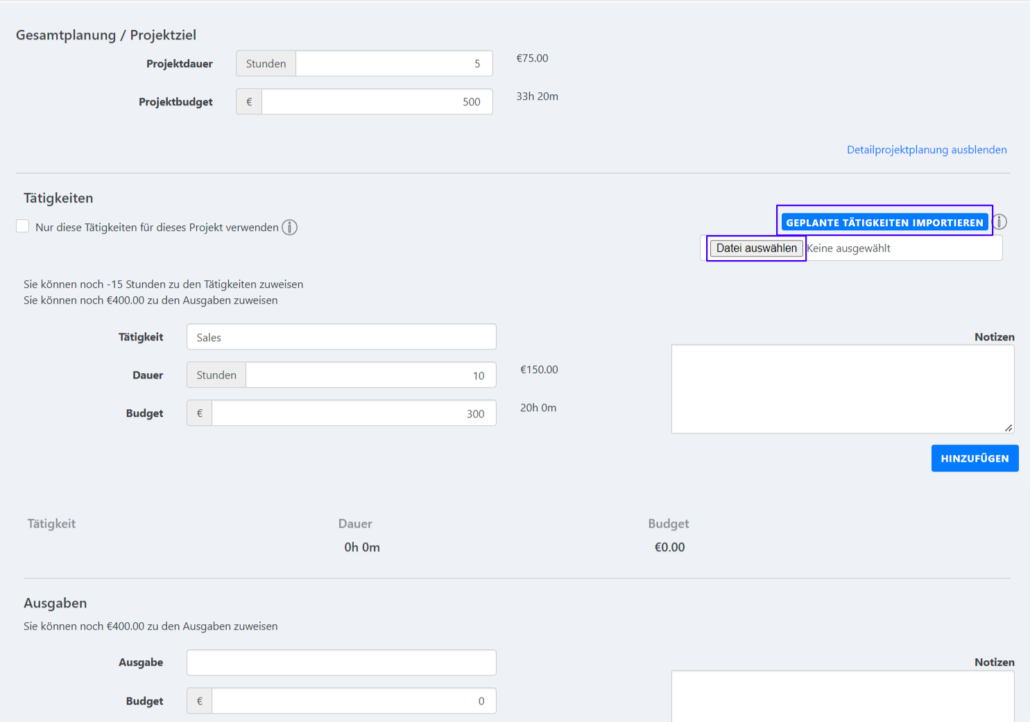
Geplante Tätigkeiten importieren
Um Tätigkeiten zu planen, können Sie diese entweder neu anlegen oder importieren. Wenn Sie sie neu anlegen wollen, geben Sie den Namen der neuen Tätigkeit unter “Tätigkeit” ein. Die Eingabe wird sofort übernommen. Um geplante Tätigkeiten zu importieren, müssen Sie eine CSV Datei hochladen. Diese muss vier Spalten enthalten und wie folgt aufgebaut sein: Tätigkeit;Dauer;Budget;Notizen. Zum Beispiel: Test;12;600;Test Notizen
Ausgaben zuweisen
Um eine Ausgabe zuzuweisen, klicken Sie in das Feld neben “Ausgabe” und definieren Sie den Namen dieser. Geben Sie anschließend das Budget und optional Notizen ein, um die Ausgabe anschließend mittels “Hinzufügen” zu speichern. Wiederholen Sie den Prozess, bis Sie nicht alle Ausgaben dokumentiert haben.
Klicken Sie auf „Updaten„, wenn Sie mit all Ihren Angaben fertig sind.
Budgetverfolgung aktivieren
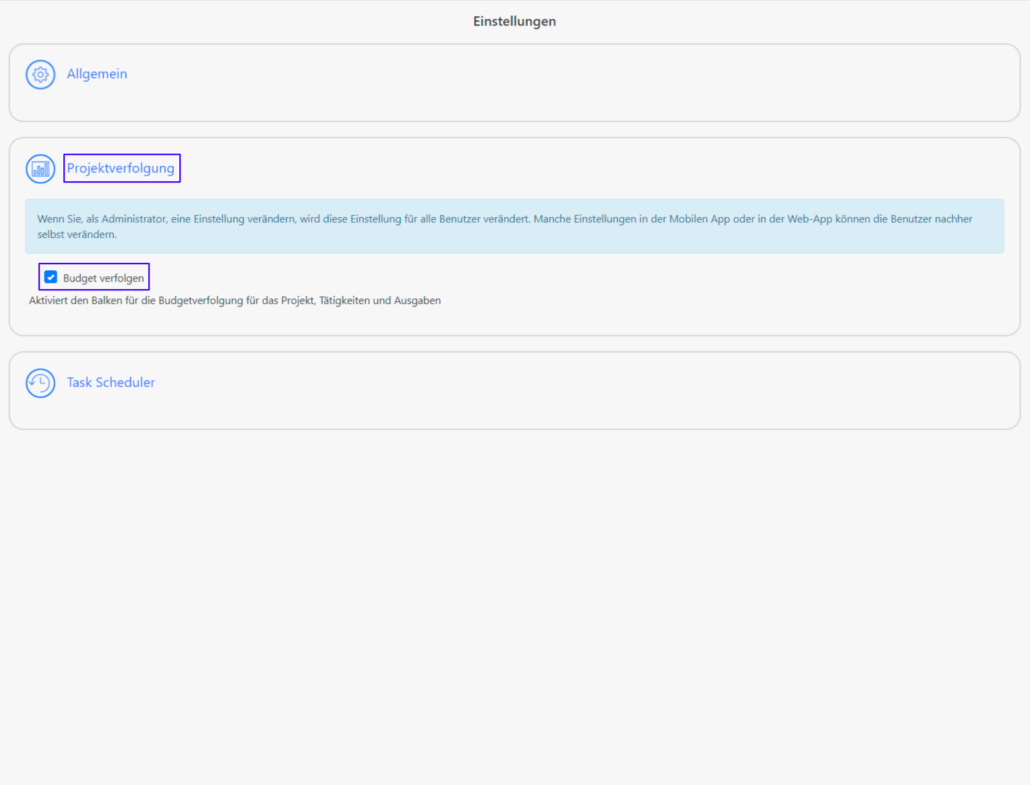
Sie können mit TimeTrack auch Ihr Budget verfolgen lassen. Gehen Sie dazu in den Einstellungen zur Projektzeiterfassung und klicken Sie auf „Projektverfolgung“. Klicken Sie anschließend auf „Budget verfolgen„, damit Sie bei dem Menü zur Projektverfolgung den Balken zum Budget Tracking für das Projekt, Tätigkeiten und Ausgaben aktivieren.

Mitarbeiterzugang einrichten
Ihre Mitarbeiterinnen und Mitarbeiter können ebenfalls Zugriff auf die Projektverfolgung erhalten. Um dies zu ermöglichen, erteilen Sie die entsprechende Berechtigung „Darf Projektverfolgung sehen“ für ausgewählte Benutzer unter Datenverwaltung > Benutzer.

Haben Sie Fragen?
Wir helfen Ihnen gerne weiter!
Kontaktieren Sie Polina aus unserem Support Team: