TimeTrack Zeiterfassung und Microsoft Entra ID

Konfigurieren Sie Microsoft Entra ID (ehemalig Microsoft Azure AD) mit TimeTrack und verwalten Sie Ihre Accounts mit Single Sign On!
microsoft entra id & tt
microsoft entra logo

Was ist Microsoft Entra Single Sign On?

Azure Active Directory ist jetzt Microsoft Entra ID. Die Integration von Microsoft Entra ID ermöglicht Ihnen Zugriff auf Ihr TimeTrack Konto nach einmaliger Authentifizierung (Single Sign On) auf Ihrer Microsoft Azure Active Directory. Außerdem beherrschen Sie als Admin die Kontrolle, wer Zugang zu TimeTrack hat und können alle TimeTrack Accounts von Ihrem Microsoft Azure Konto aus verwalten.

Mehr über Microsoft Entra Single Sign On

Geeignet für:

Kleinunternehmer, Selbstständige, Freelancer und Gründer.
TimeTrack mit Microsoft Azure AD koppeln (8 Schritte)

microsoft-azure-screenshot-1
  1. Für die Integration von TimeTrack und Microsoft Azure Single Sign On brauchen Sie ein Microsoft Azure AD Abonnement und einen TimeTrack Account, in dem Sie der Admin sind.
  2. Fügen Sie TimeTrack aus der Azure Galerie zu Ihrer Liste der verwalteten SaaS-Anwendungen.
    • Geben Sie dafür TimeTrack in der Azure AD Galerie in der Suchleiste ein.
    • Wählen Sie TimeTrack aus den Ergebnissen und fügen Sie die App hinzu. 
    • Wählen Sie das Azure Active Directory aus.
    • Klicken Sie auf “Unternehmensanwendungen”.
    • Geben Sie TimeTrack in der Suchleiste ein und wählen Sie es aus.
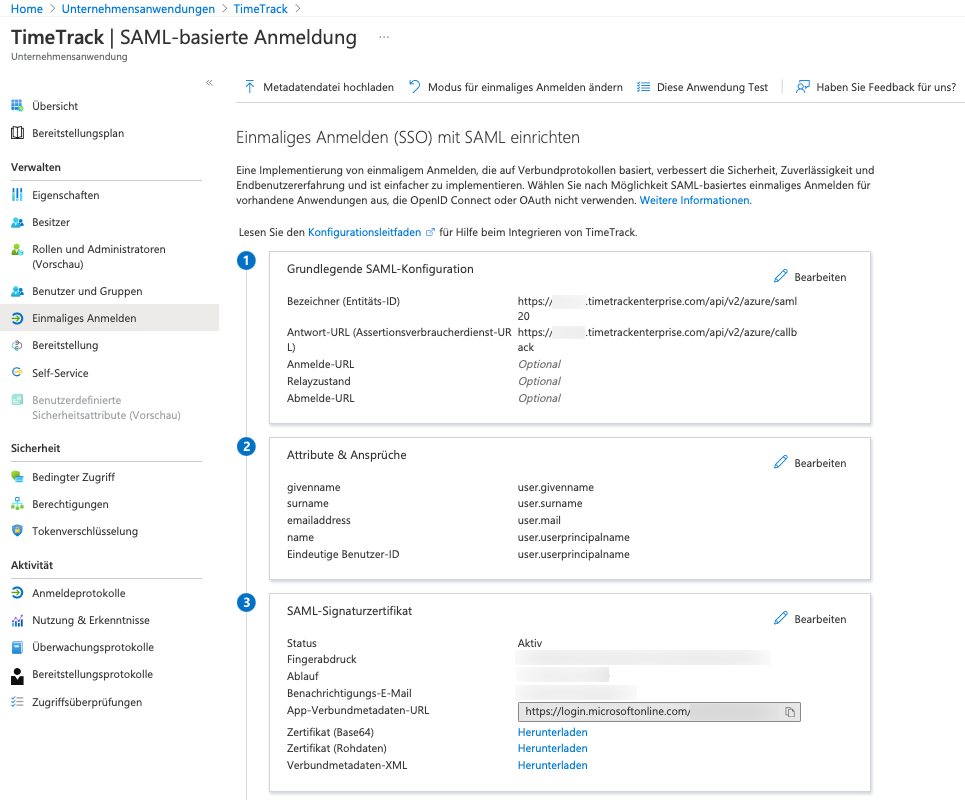
  3. Klicken Sie in dem Menü links auf “Einmaliges Anmelden” und wählen Sie “SAML” aus.

4. Bearbeiten Sie das erste Feld “Grundlegende SAML Konfiguration”.

  • Sie müssen die ersten zwei Felder “Bezeichner (Entitäts-ID)” und “Antwort-URL (Assertionsverbraucherdienst-URL)” ausfüllen.
    • Kopieren Sie für das Feld “Bezeichner” folgenden Link und geben Sie  anstelle Ihren Kontonamen ein:  https://KONTONAME.timetrackenterprise.com/api/v2/azure/saml20
    • Kopieren Sie für das Feld “Antwort-URL” folgenden Link und geben Sie anstelle Ihren Kontonamen ein:  https://KONTONAME.timetrackenterprise.com/api/v2/azure/callback
  • Klicken Sie auf „Speichern“.

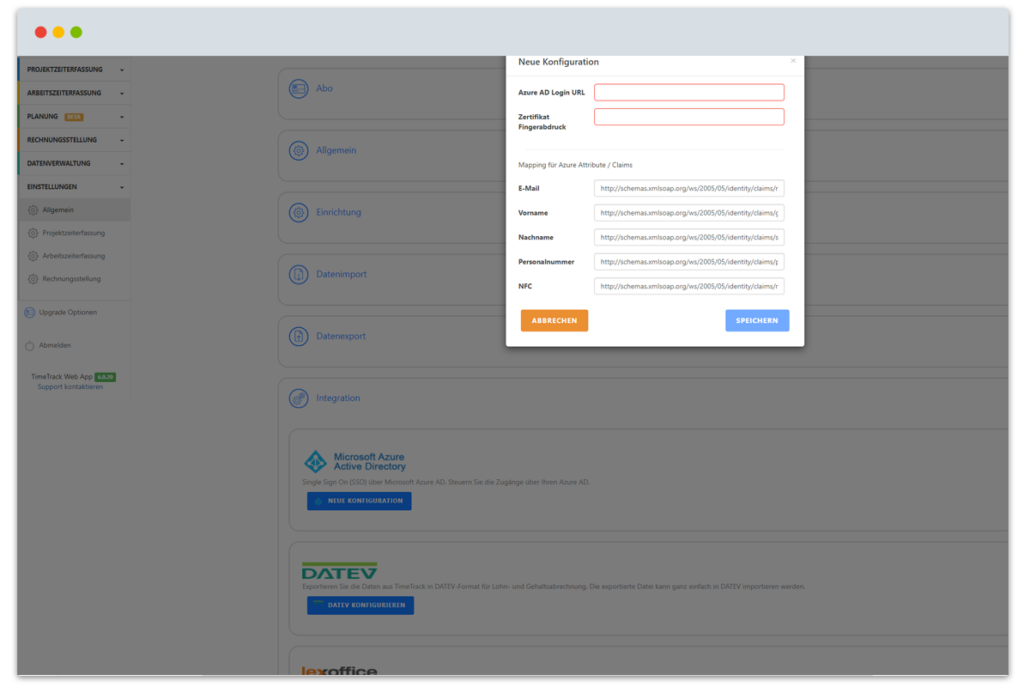
5. Öffnen Sie Ihren TimeTrack Account und gehen Sie zu Einstellungen > Allgemein > Integration > Microsoft Azure Active Directory > Neue Konfiguration.

6. Kopieren Sie in Azure Active Directory aus dem Feld “TimeTrack einrichten” die URL für die Anmeldung.

7. Kopieren Sie aus dem Feld “SAML-Signaturzertifikat” den Fingerabdruck.

8. Geben Sie die URL und den Fingerabdruck aus Azure in TimeTrack ein.
Jetzt kostenlos testen

14 Tage kostenlos testen

Personalisieren Sie Ihren Account

Nun müssen Sie entsprechende Werte für das Mapping für Azure Attribute / Claims eingeben.

  • In der Active Directory können Sie unter dem zweiten Feld “Attribute & Ansprüche” Ihre persönlichen Daten eingeben. 
  • Wenn Sie auf “Bearbeiten” klicken, können Sie einen neuen Claim wie für beispielsweise Ihren NFC Tag für die TimeTrack Terminal App erstellen. Sobald dieses Feld in Microsoft Azure erstellt und definiert wurde, wird in TimeTrack der NFC Tag aus Ihrem Active Directory übernommen. Dabei wird automatisch ein Terminal App Zugang für Sie angelegt. 

Als Benutzer brauchen Sie eine Berechtigung, um sich mit Microsoft Azure in TimeTrack anmelden zu können.

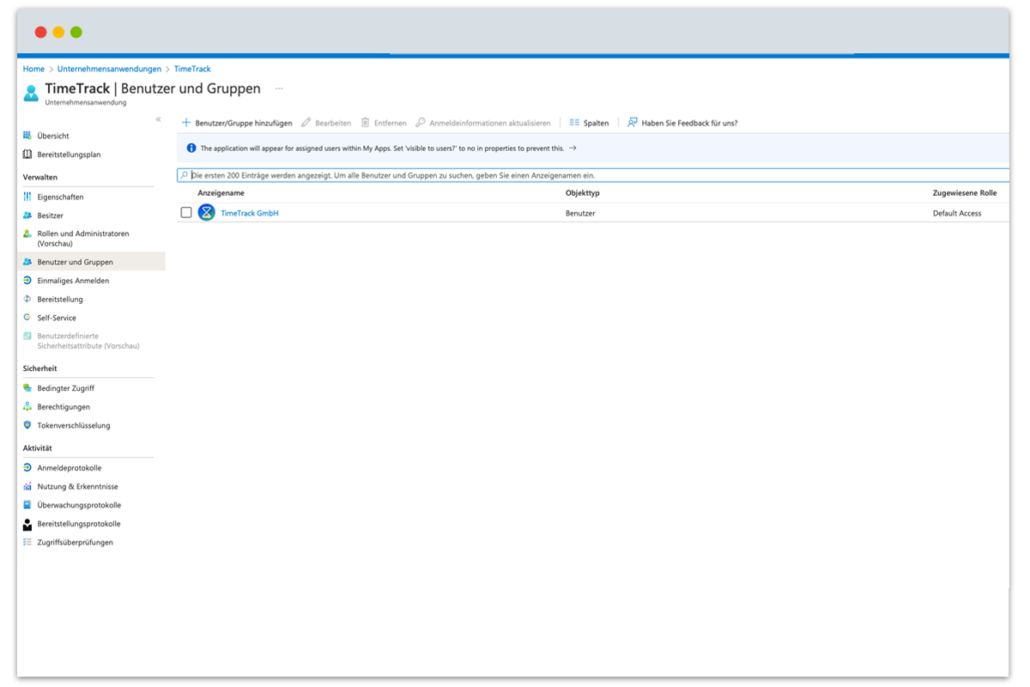
  • Klicken Sie in Ihrem Microsoft Azure Account unter TimeTrack auf “Benutzer und Gruppen”.
  • Klicken Sie auf “Benutzer/Gruppe hinzufügen” und wählen Sie jene Benutzer aus, welchen Sie diese Berechtigung erteilen wollen. 

Vorteile der Koppelung von TimeTrack und Microsoft Azure AD

Sobald Sie in Ihrem Microsoft Azure Account angemeldet sind, ist eine separate Anmeldung in TimeTrack nicht erforderlich. In Ihrem Anmeldefenster sollte nun “Mit Azure AD anmelden” stehen. Admins können sich immer auch ohne den Login mit Microsoft Azure anmelden.