


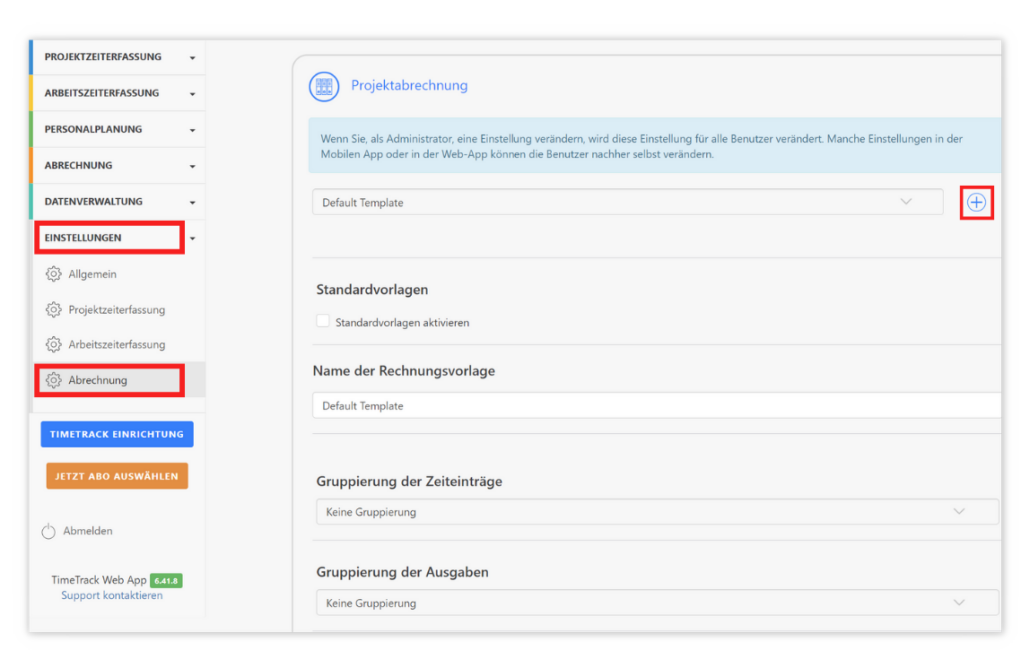
Rechnungslayout definieren
Um eine Rechnung in TimeTrack zu erstellen, navigieren Sie auf der linken Seite der Software zum Menü „Einstellungen“ und wählen Sie „Abrechnung“. Hier haben Sie die Möglichkeit, das Layout Ihrer Rechnung nach Ihren Wünschen zu gestalten. Sie haben die Option, entweder die bereits vorgefertigte Vorlage zu verwenden oder durch Klicken auf das Pluszeichen eine individuelle Vorlage zu erstellen.
Rechnungsdetails angeben
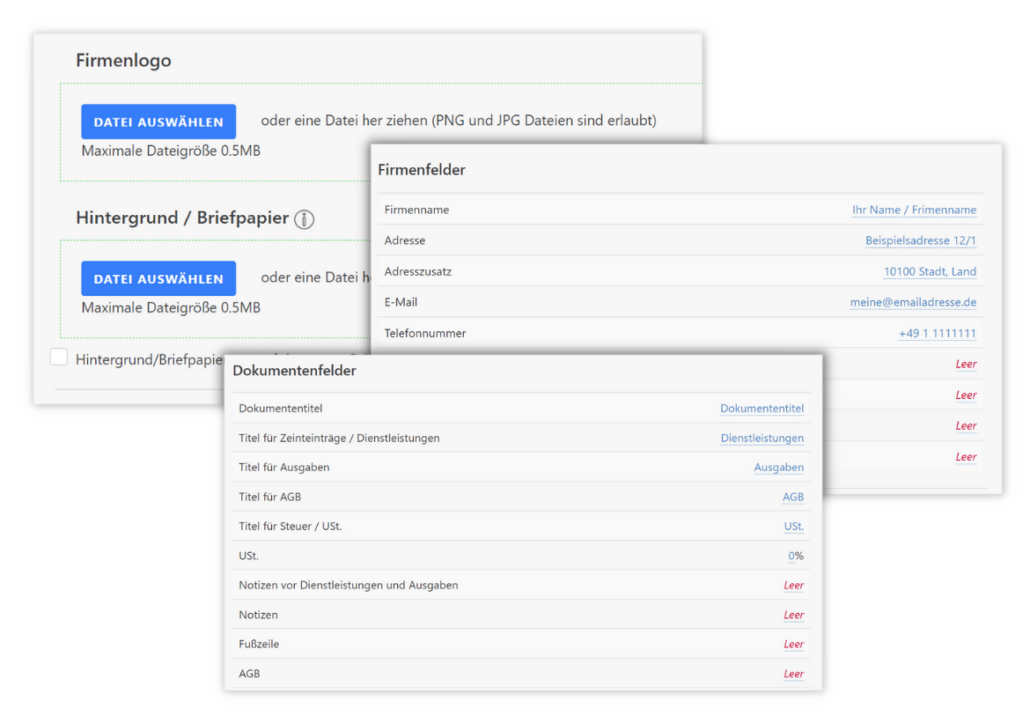
Fügen Sie Ihre Firmendaten, Ihr Logo, Rechnungsdaten und alle weiteren relevanten Informationen hinzu, um die Rechnung klar und übersichtlich zu gestalten.
Nachdem Sie Ihre Rechnungslayout definiert haben, erklären wir Ihnen nun, wie Sie Ihre Rechnungen erstellen können. Folgen Sie den weiteren Schritten:
Rechnung erstellen
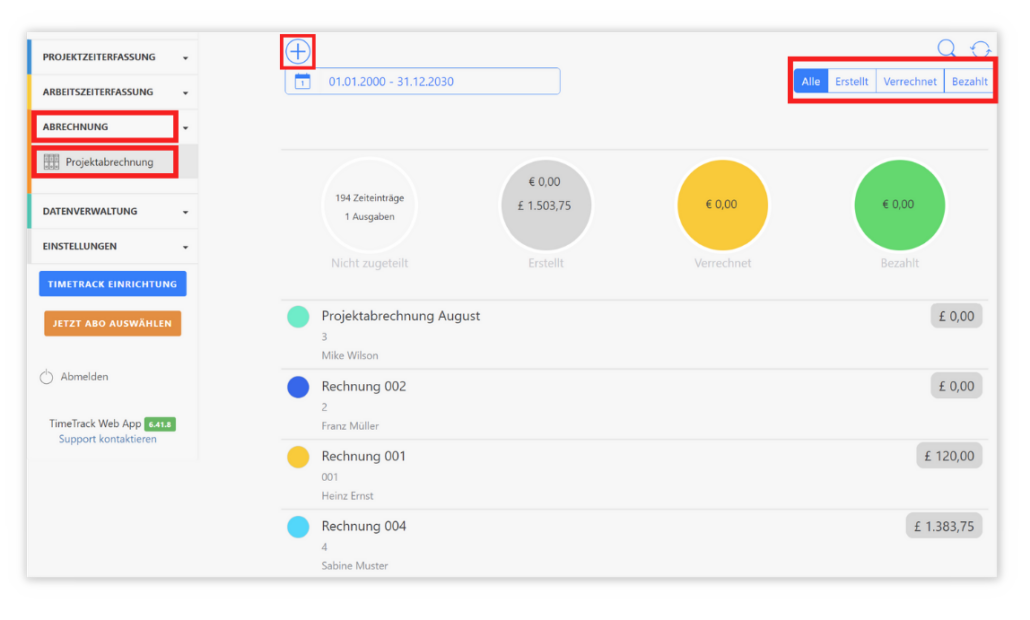
Um eine Rechnung oder einen Leistungsnachweis für Ihren Kunden zu erstellen, navigieren Sie zum Modul „Abrechnung“ und wählen Sie „Projektabrechnung“. Hier finden Sie eine Übersicht aller bereits angelegten Rechnungen. Falls Sie die Demo-Daten noch nicht gelöscht haben, sind dort bereits einige Beispiele von uns hinterlegt.
Auf der rechten Seite haben Sie die Möglichkeit, mithilfe der Filteroptionen (Alle/Erstellt/Verrechnet/Bezahlt) diejenigen Rechnungen anzuzeigen, die für Sie relevant sind. Wenn Sie eine neue Rechnung erstellen möchten, klicken Sie auf das Plus-Symbol.
Rechnungserstellung – Details
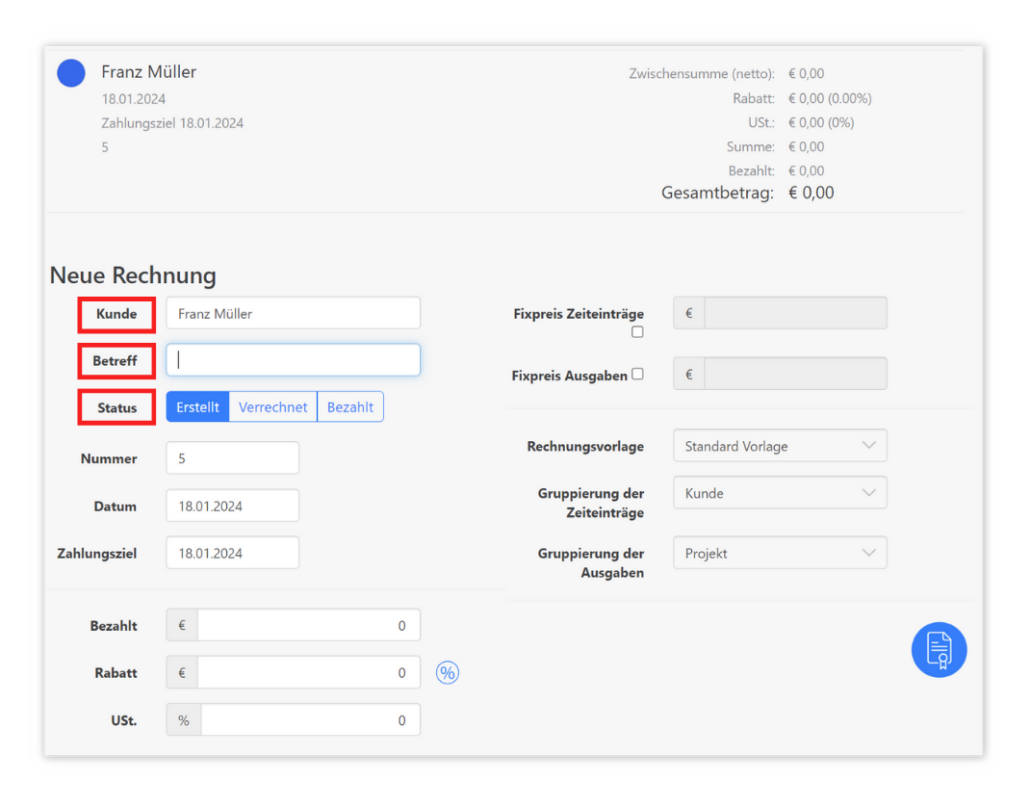
Nachdem Sie auf das Plus-Symbol geklickt haben, öffnet sich ein Formular mit den erforderlichen Angaben für die Rechnungserstellung. Füllen Sie die Felder für Kunden, Betreff, Status, Nummer usw. aus, um die Rechnung vollständig zu gestalten.
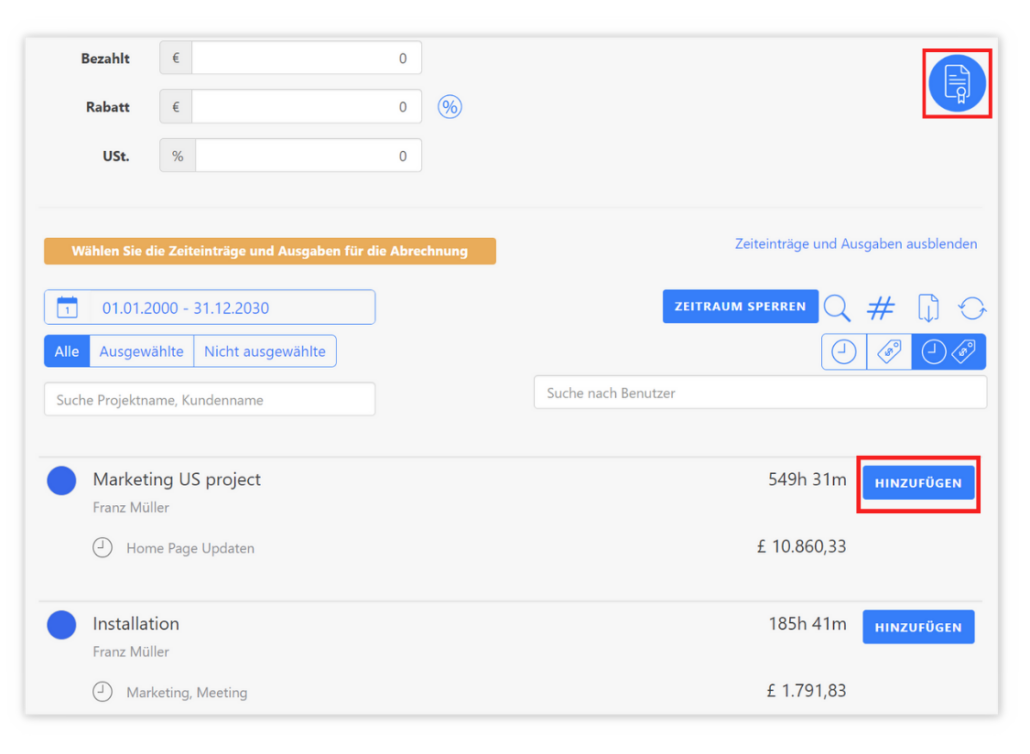
Neue Rechnung – Ausgaben
Wenn Sie etwas weiter nach unten scrollen, können Sie auch entstandene Ausgaben und Zeiteinträge zur Rechnung hinzufügen. Klicken Sie dazu auf den Button „Hinzufügen“, wenn Sie das gesamte Projekt mit darauf gebuchten Zeiteinträgen hinzufügen wollen, oder klicken Sie auf das Projekt, um einzelne Zeiteinträge anzeigen zu lassen, um bestimmte Zeiteinträge der Rechnung hinzuzufügen.
Nachdem Sie alle relevanten Informationen eingegeben haben, ist Ihre Rechnung fertig erstellt.
Für den Upload der Rechnung klicken Sie auf das blaue Icon. Die Rechnung wird als PDF heruntergeladen.
Rechnung aus Berichten erstellen
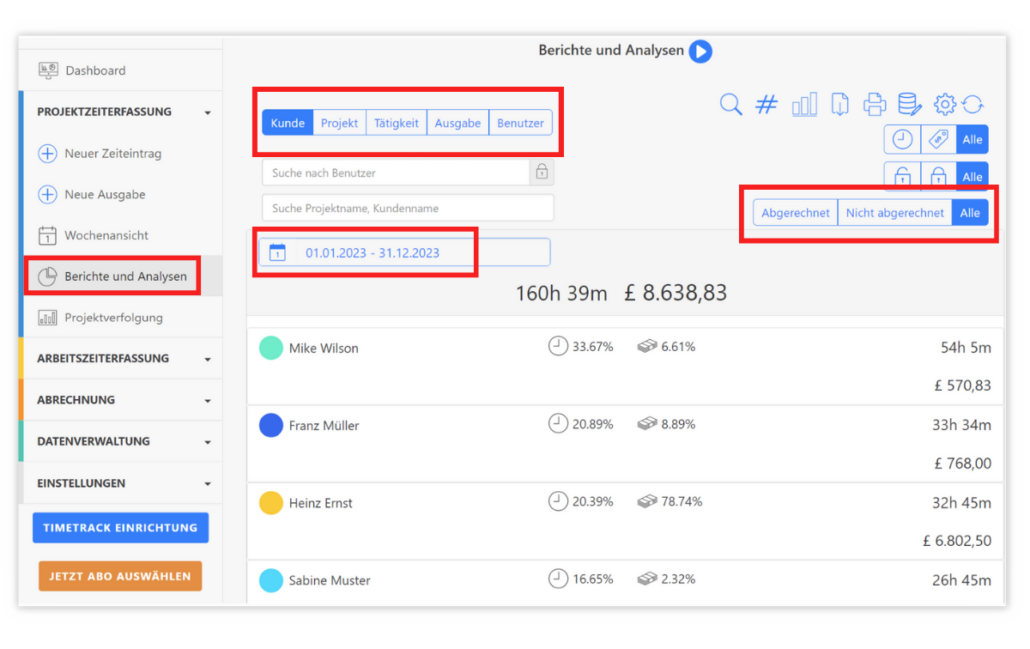
Eine weitere Möglichkeit, Rechnungen zu erstellen, besteht darin, sich im Bereich Projektzeiterfassung > Berichte und Analysen aufzuhalten. Hier können Sie nach Kunden, Projekten, Tätigkeiten, Ausgaben und Benutzern filtern, sowie zwischen abgerechneten und nicht abgerechneten Projekten unterscheiden. Darüber hinaus haben Sie die Option, den Zeitraum für Ihre Filterung festzulegen.
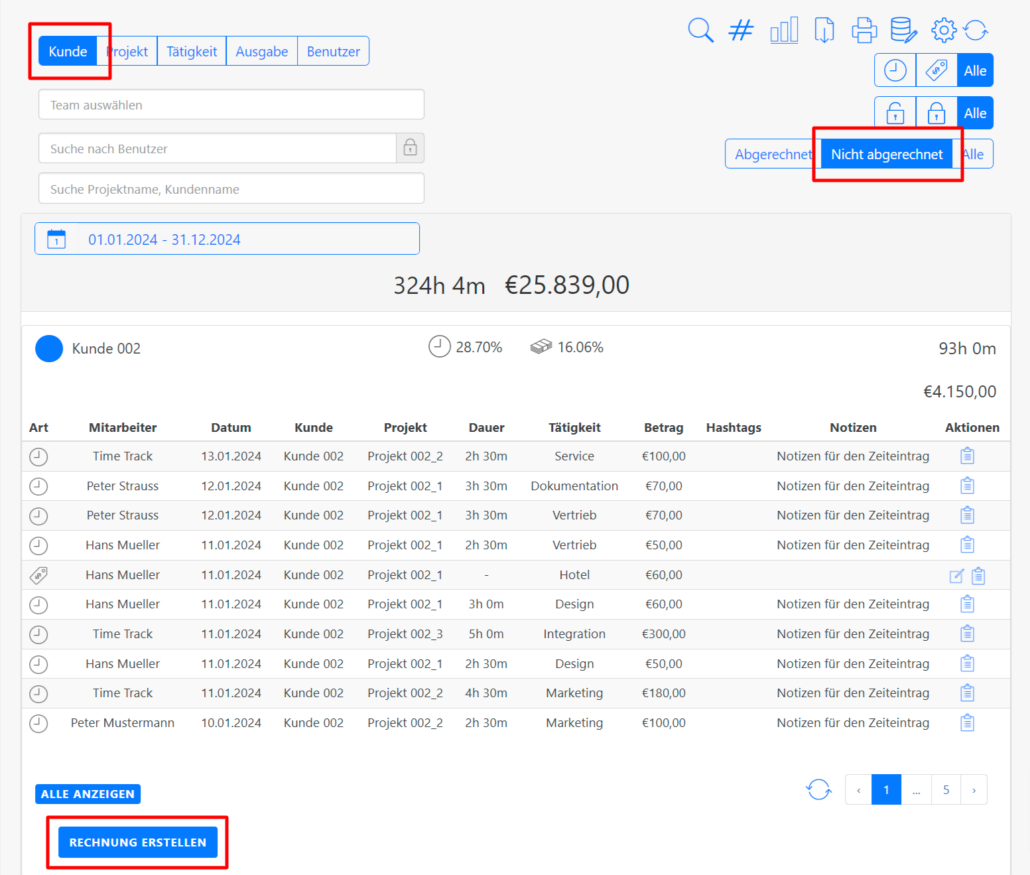
Rechnung nach Kunden filtern
Wenn Sie nach Kunden filtern, werden Ihnen die Projekte für jeden einzelnen Kunden angezeigt. Klicken Sie auf das gewünschte Projekt, und es wird eine Option angezeigt – „Rechnung erstellen“. Klicken Sie darauf, und Sie gelangen zu einem Formular, wo Sie, wie in den vorherigen Abschnitten beschrieben, die erforderlichen Informationen eingeben können, um die Rechnung zu erstellen.
Ist Ihnen etwas unklar?
Bitte senden Sie uns Ihre Fragen an die E-Mail-Adresse support@timetrackenterprise.com, und wir werden uns bei Ihnen melden.

Haben Sie Fragen?
Wir helfen Ihnen gerne weiter!
Kontaktieren Sie Polina aus unserem Support Team: