


Die TimeTrack Software erlebt bedeutende Neuerungen in ihrer Terminplanungsfunktion, die eine erhebliche Zeitersparnis für Planer und Mitarbeiter bietet. Mit den folgenden Funktionen wird die Terminplanung erleichtert und die Arbeitsabläufe optimiert:

Erstellung der Termin-Zeiteinträgen

Korrektur der Termin-Zeiteinträgen

Filtermöglichkeiten für Termin-Zeiteinträge

PDF Liste der Terminen
Zeiteinträge aus Terminen erstellen
Nachdem Sie die Termine für Ihre Mitarbeiter geplant haben, können Sie die Zeiten aus diesen Terminen automatisch für sie buchen, und zwar auf zwei Arten:
- Manuell: Unter Personalplanung -> Terminplan -> Kalender können Sie ganz einfach einen Termin für Ihre Mitarbeiter erstellen. Auf der rechten Seite oben befindet sich ein Uhr-Symbol. Dort können Sie Zeiteinträge aus Terminen erstellen, indem Sie den Zeitraum definieren und die Mitarbeiter auswählen. Anschließend können Sie auf den „Exportieren“-Button klicken, und die Zeiteinträge werden automatisch im Projektkalender (Wochenansicht) angezeigt.
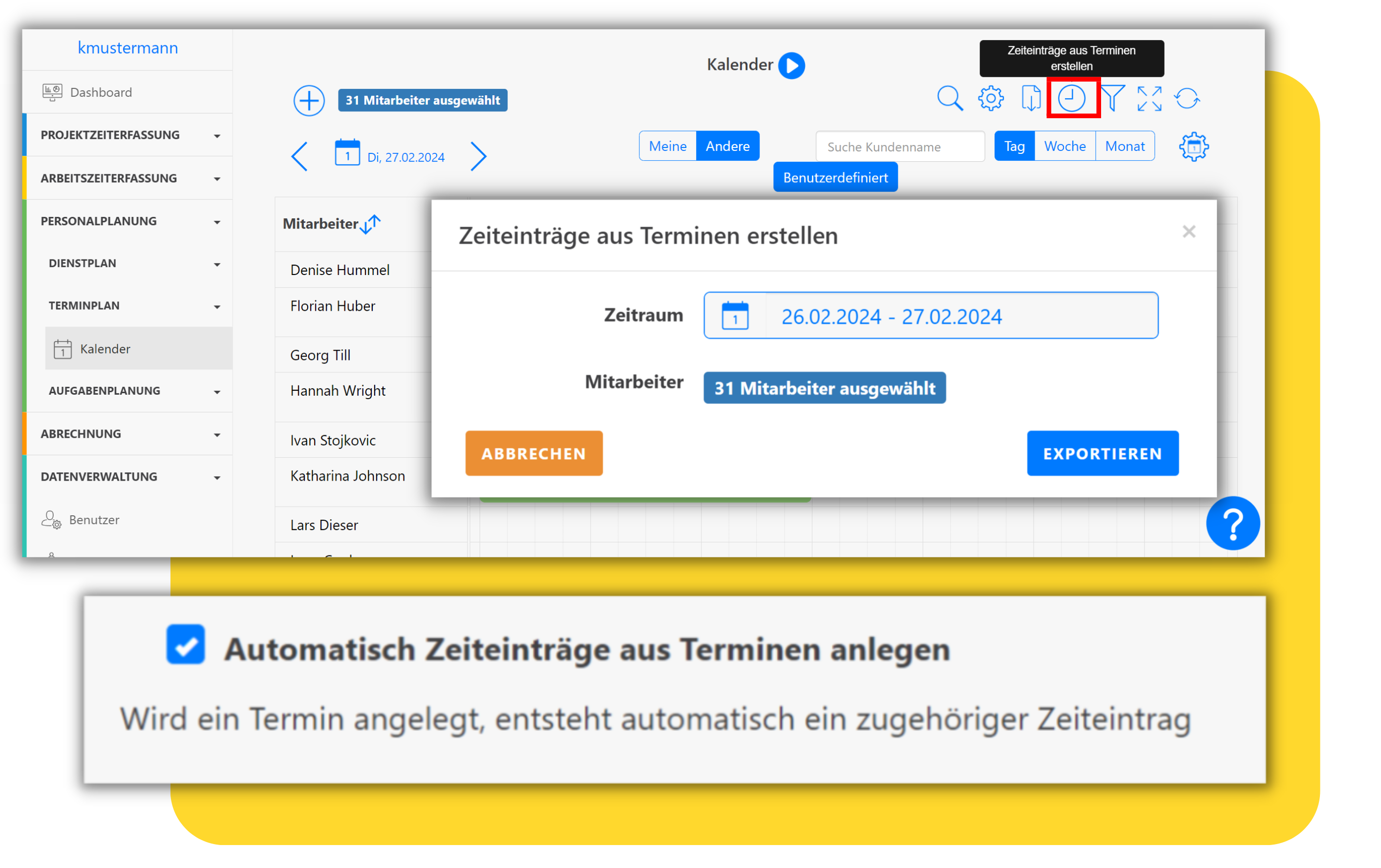
- Automatisch: Unter Einstellungen -> Projektzeiterfassung können Sie die Option „Automatisch Zeiteinträge aus Terminen anlegen“ auswählen. Sobald ein Termin angelegt wird, werden die Zeiteinträge automatisch in der Wochenansicht der Projektzeiterfassung angezeigt.
So müssen Ihre Mitarbeiter keine Zeiten für die Termine mehr erfassen. Der Planer macht die Terminplanung und automatisch auch die Zeiterfassung für die Mitarbeiter.
Termine & Zeiteinträge korrigieren
Natürlich kann es vorkommen, dass ein Termin nicht stattfindet oder kürzer oder länger dauert als geplant.
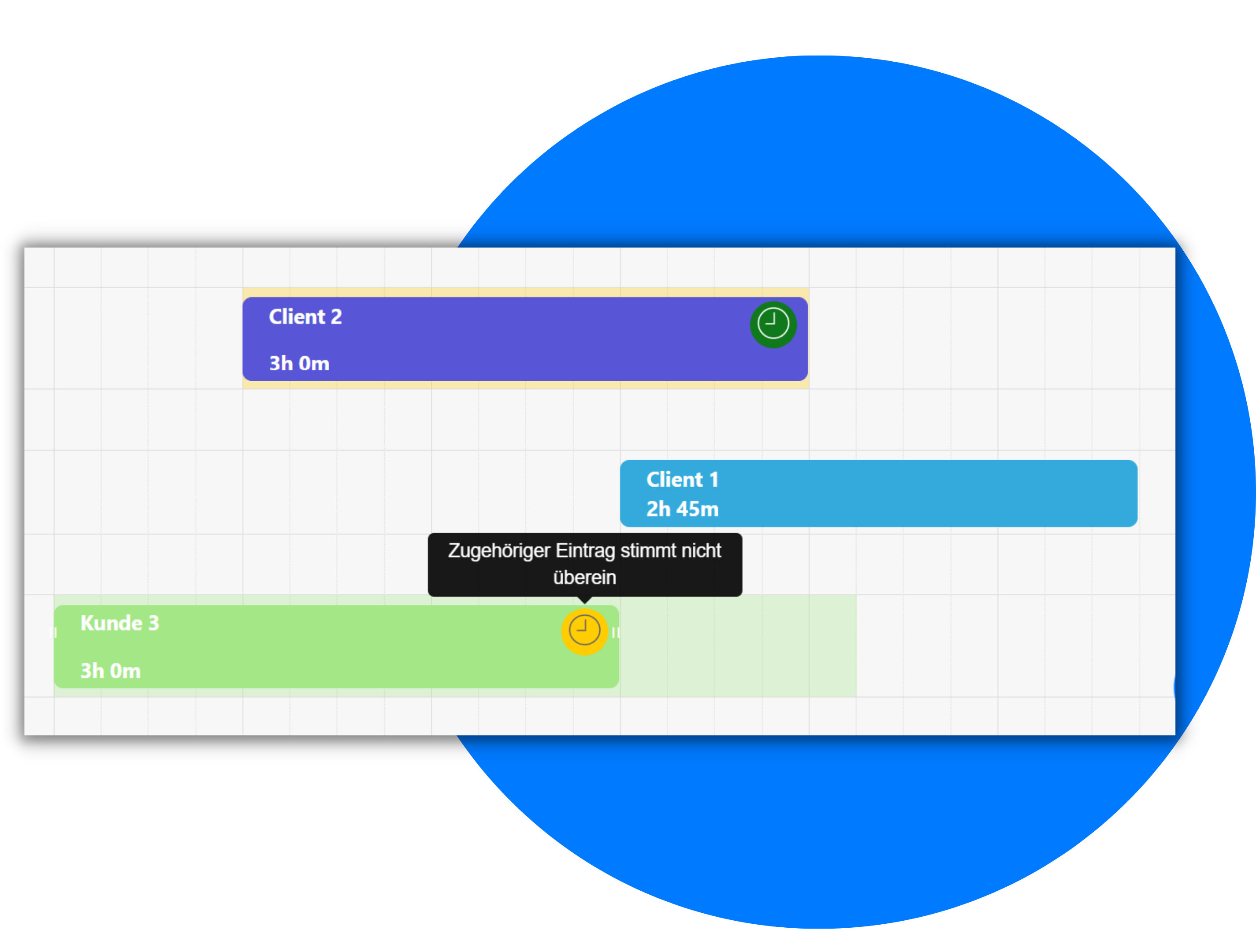
In solchen Fällen können Ihre Mitarbeiter die Zeiteinträge für das Projekt direkt im Wochenansicht bearbeiten, was automatisch im Terminplan-Kalender sichtbar wird (siehe Bild: Kunde 3).
Der Planer kann dann die Einträge im Terminkalender manuell anpassen. Wenn der Termin ausgefallen ist, werden daher keine Zeiteinträge mehr im Hintergrund angezeigt (Beispiel: Kunde 1).
Termin-Zeiteinträge ausfiltern
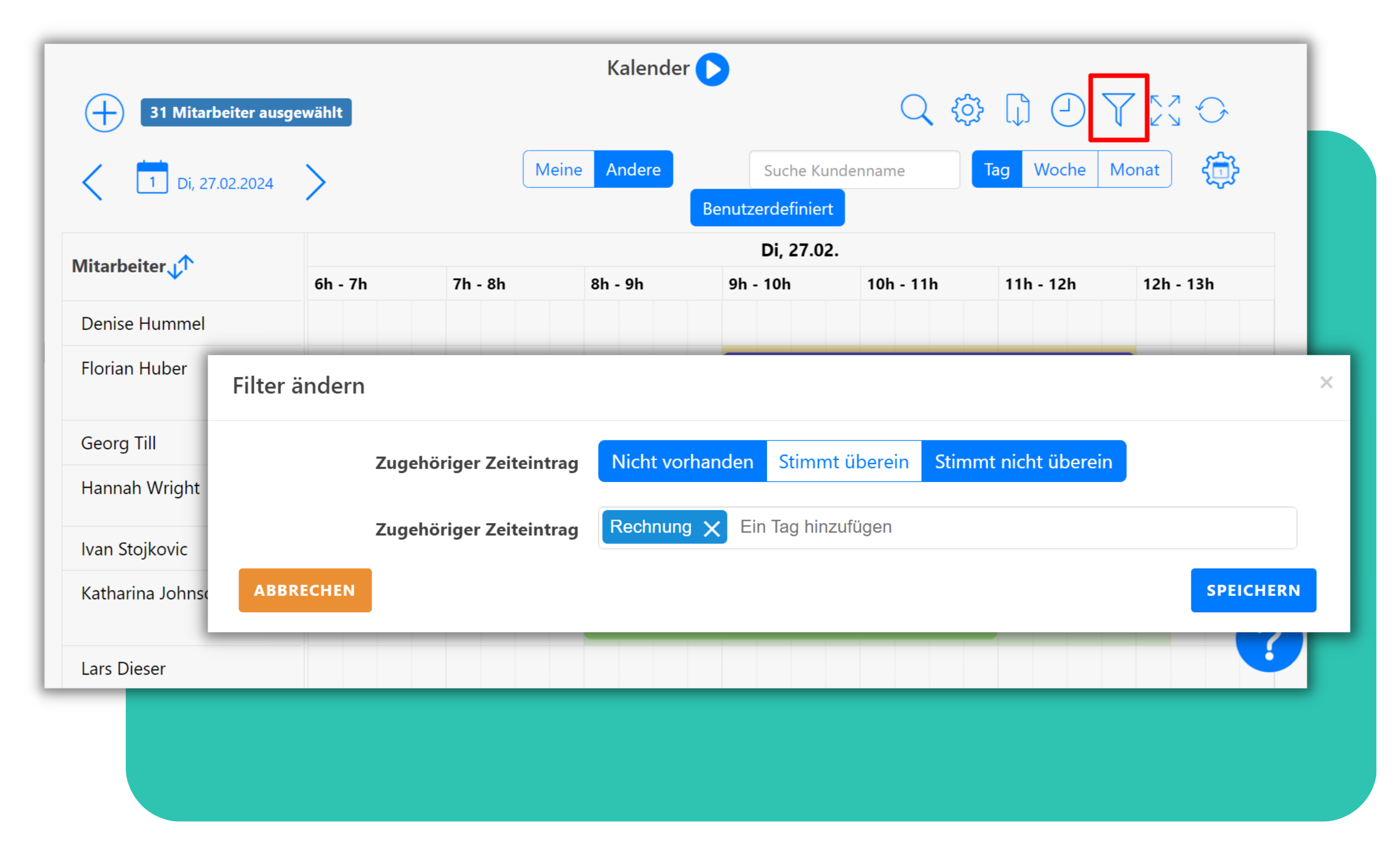
Mit dem neuen Filter-Symbol, das sich oben rechts befindet, können Sie leichter den Überblick über die Termine Ihrer Mitarbeiter behalten. Sie haben 4 Filtermöglichkeiten zur Auswahl:
- Einträge anzeigen, die nicht vorhanden sind
- Zeiteinträge filtern, die übereinstimmen
- Zeiteinträge filtern, die nicht übereinstimmen
- Zeiteinträge nach Hashtags suchen
Terminlisten herunterladen
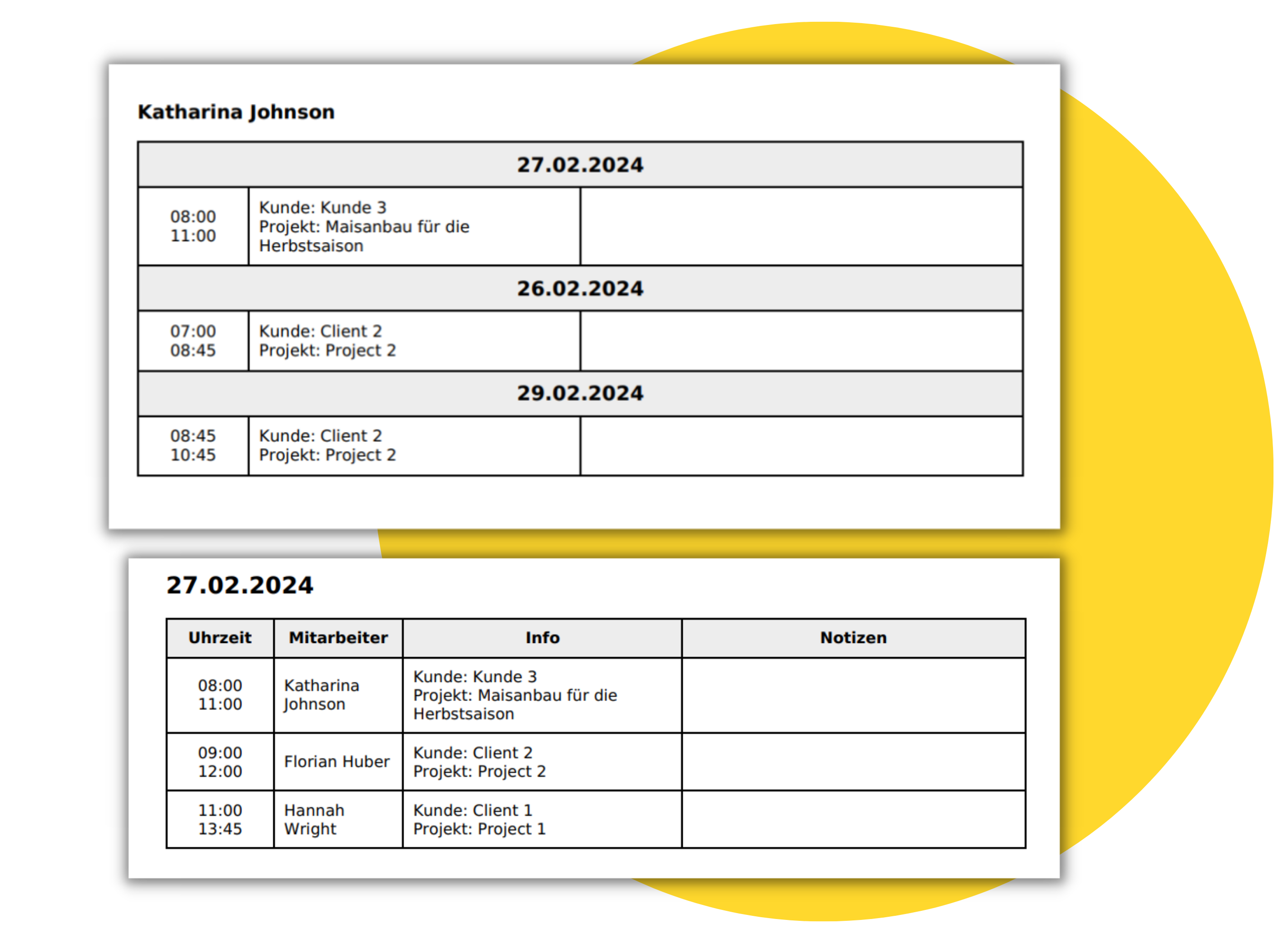
Der Kalender mit den Terminen und Zeiteinträgen kann leicht exportiert werden (finde Export-Icon links von Uhr-Icon). Sie sollten PDF als Exportart auswählen, den Zeitraum und die Mitarbeiter als Kriterien für die Liste definieren.
Es besteht die Möglichkeit, den Kalender nach Benutzern oder Tagen zu gruppieren. Die Benutzerliste kann ausgedruckt und den Mitarbeitern zugewiesen werden. Die Tag-Liste stellt die Agenda dar, die dem Planer helfen kann zu wissen, welche Mitarbeiter an dem ausgewählten Tag bei welchem Kunden unterwegs sind.

Anja Bosiok ist Marketing Managerin bei TimeTrack und schreibt seit über drei Jahren über Zeitmanagement, moderne Arbeitswelt und digitale HR-Prozesse. Sie studierte Journalismus (Bachelor) sowie Publizistik- und Kommunikationswissenschaft (Magister) und verbindet redaktionelle Präzision mit tiefem Produktverständnis. Zuvor war sie als Content Managerin bei TimeTrack tätig und begleitet seitdem die Themen rund um Arbeitszeiterfassung und Personalorganisation – von der gesetzlichen Grundlage bis zur praktischen Umsetzung im Unternehmensalltag.

