


Aktuelles Abo ansehen
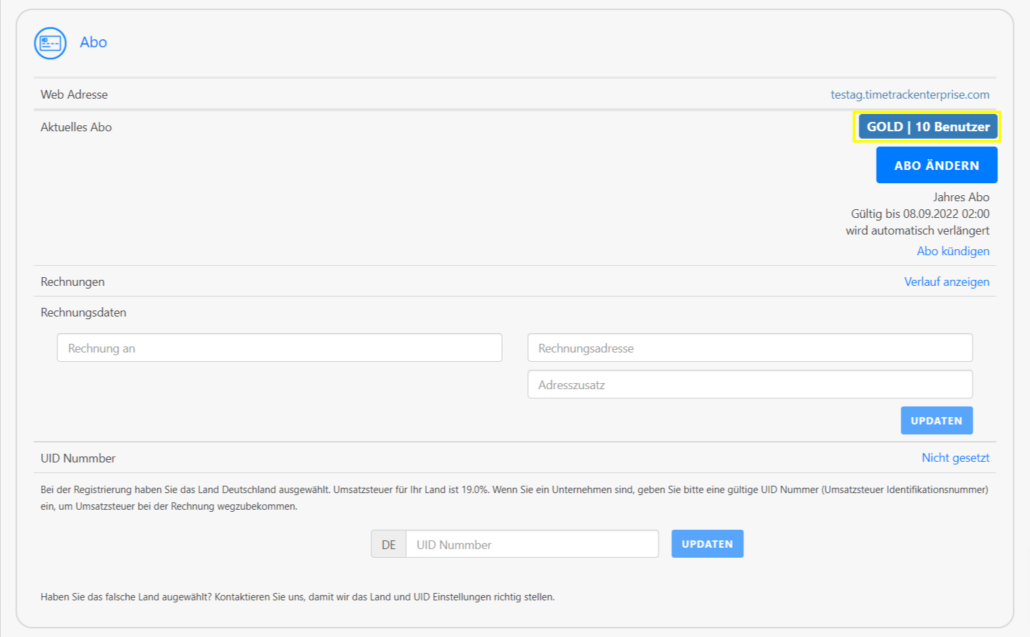
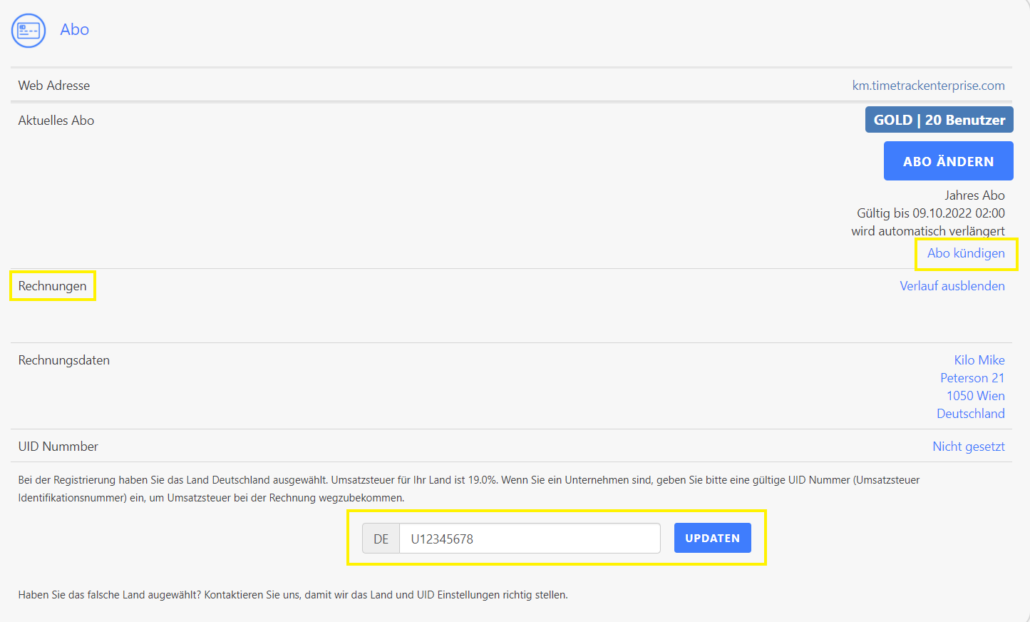
Unter Einstellungen > Allgemein > Abo finden Sie neben Ihrer Web Adresse alle Einstellungen sowie Informationen Ihres Abos, die Sie genauso wie Ihre Rechnungsdaten eintragen, ergänzen und updaten können.
Unter Aktuelles Abo sehen Sie welches Abo und wie viele Lizenzen Sie besitzen, welche zeitliche Zahlungsart Sie ausgewählt haben (jährlich/monatlich), bis wann das Abo gültig ist, ob und wie es verlängert wird.
Abo bearbeiten
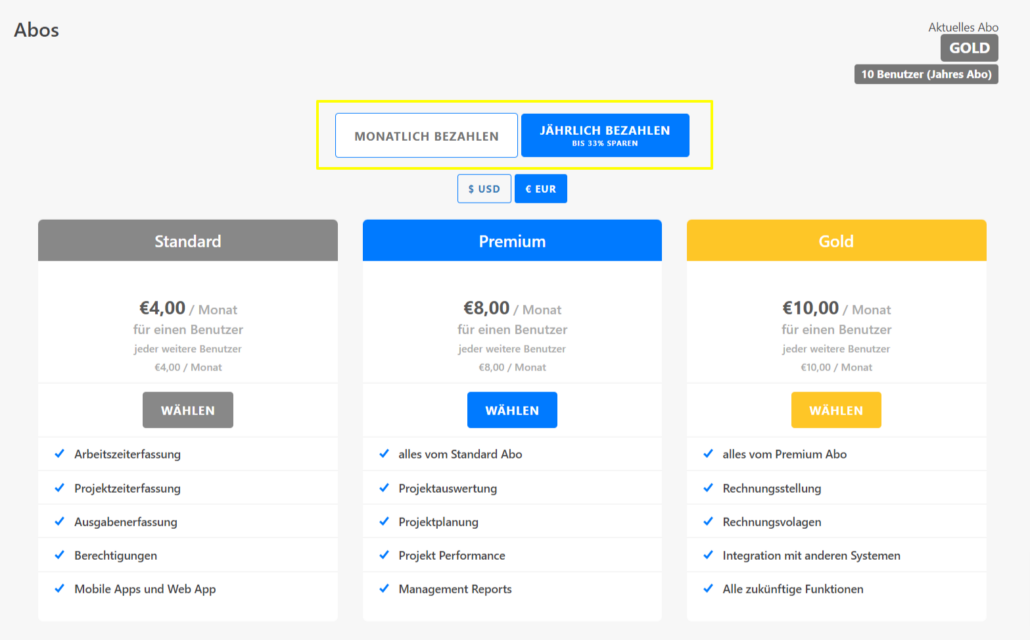
Um ein Abo abzuschließen oder Ihr Aktuelles zu bearbeiten, die Benutzeranzahl oder den Abotyp zu ändern, gehen Sie unter Aktuelles Abo > Abo ändern. Im Anschluss wählen Sie die Zahlungshäufigkeit (monatlich/jährlich), die Währung (USD/EUR), den gewünschten Abotyp (Standard/Premium/Gold) und die Anzahl an Benutzern aus.
Rechnungsdaten bearbeiten
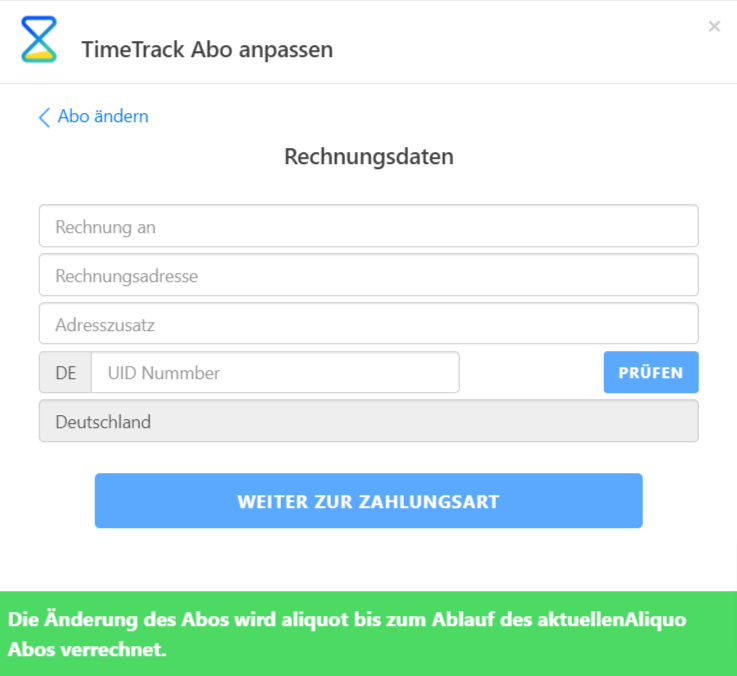
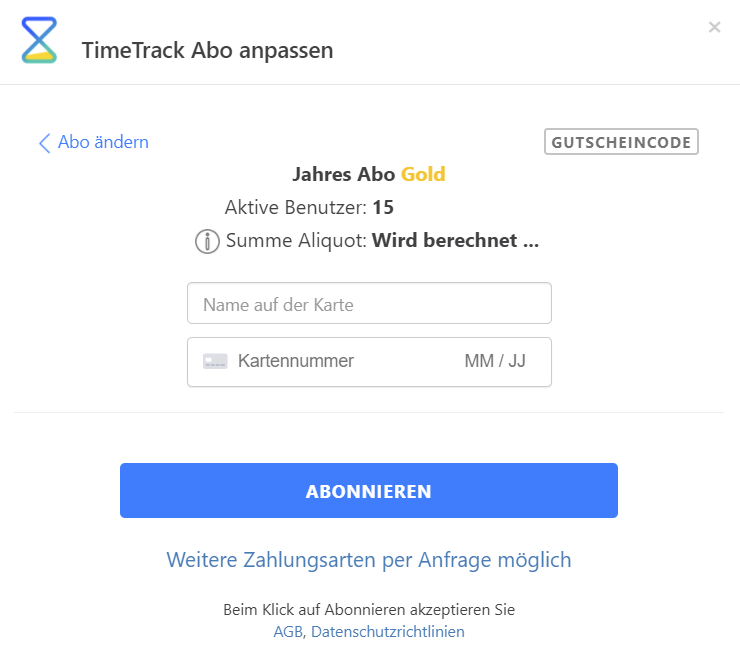
Sollten Sie noch keine Rechnungsdaten hinterlegt haben, füllen Sie diese jetzt aus (Rechnung an / Rechnungsadresse / UID Nummer), weiter zur Zahlungsart wählen und hinterlegen Sie den Namen des Karteninhabers, sowie die Kreditkartennummer.
Wenn Sie einen Gutscheincode von uns besitzen, tragen Sie ihn in das vorgesehene Feld ein. Sie schließen Ihre Bestellung ab, indem Sie auf Abonnieren klicken.
Sie müssen erst genügend Lizenzen besitzen, um neue Benutzer hinzuzufügen. Wenn Sie Ihre Lizenzen aufgestockt haben, finden Sie in unserem Beitrag, In 7 Schritten mit TimeTrack loslegen, wie Sie neue Benutzer anlegen.
Benutzeranzahl reduzieren
Sollten Sie Ihre Benutzeranzahl reduzieren, wird Ihnen der aliquote Betrag, den Sie für das restliche Jahr gezahlt haben, gutgeschrieben und als Guthaben auf Ihr Konto gebucht. Wenn Sie dann wieder eine Lizenz kaufen, wird zuerst Ihr Guthaben verwendet, falls dann noch ein Betrag offen sein sollte, zahlen Sie die Differenz. Andernfalls zahlen Sie nur den Betrag der aliquot bis zum Ende Ihrer Rechnungsperiode anfällt.
Zahlung per Rechnung bzw. Kreditkarte
Wenn Sie Ihr Abo nicht per Kreditkarte zahlen möchten, schicken Sie uns eine E-Mail mit Ihrem TimeTrack Kontonamen (kontoname.timetrackenterprise.com), Ihrem Firmennamen mit Rechnungsanschrift und UID Nummer, sowie der Anzahl an benötigten Benutzern und dem Abotyp (Standard/Premium/Gold).
Die Zahlung per Rechnung bieten wir nur bei jährlicher Zahlung an. Dennoch empfehlen wir Ihnen per Kreditkarte zu zahlen, weil Sie dadurch flexibler sind. Gerade in Unternehmen, wo die Anzahl der Benutzer variiert, ist eine flexible Zahlungsmethode vorteilhaft, da Sie immer nur den Betrag der genutzten Lizenzen zahlen.
Rechnungsverlauf und Abo kündigen
Sie können sich direkt Ihren Rechnungsverlauf anzeigen lassen und die Rechnungen jederzeit herunterladen. Dadurch sparen Sie sich Zeit und können immer transparent überprüfen wofür und wieviel Sie bei der letzten Rechnung gezahlt haben.
Wenn Sie Ihr Abo beenden wollen, klicken Sie auf Abo kündigen und bestätigen Sie Ihre Kündigung.
Weiters können Sie hier Ihre Rechnungsdaten bearbeiten, indem Sie auf die bereits hinterlegten Daten klicken, diese bearbeiten und mit Updaten bestätigen.
** Bitte beachten Sie, dass eine Kündigung für Rechnungskunden nicht über die Anwendung, sondern ausschließlich per E-Mail möglich ist. Senden Sie bitte Ihr Kündigungsschreiben an invoice@timetrackapp.com .
UID Nummer Einstellungen
Stimmt Ihre UID Nummer nicht mit dem angezeigten Land überein? Kontaktieren Sie uns, damit wir das Land und die UID Einstellungen für Sie richtig einstellen.

Haben Sie Fragen?
Wir helfen Ihnen gerne weiter!
Kontaktieren Sie Polina aus unserem Support Team: