


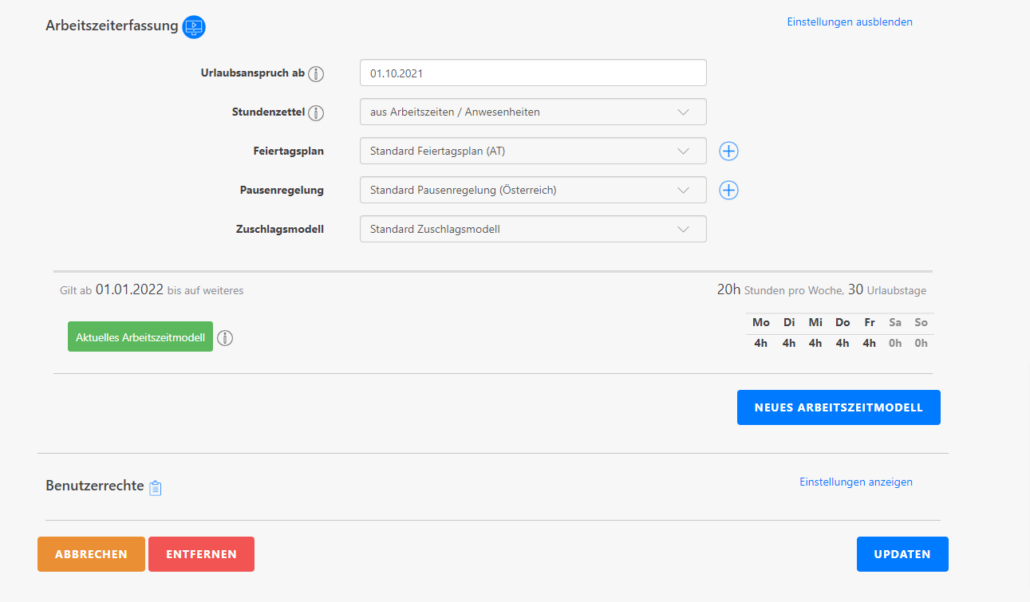
Arbeitszeitmodell anlegen
Damit TimeTrack weiß wieviele Stunden Sie arbeiten müssen, muss für jeden Benutzer ein Arbeitszeitmodell hinterlegt sein. Wie Sie das Arbeitszeitmodell Ihrer Mitarbeiter*innen anlegen finden Sie in unserem Guide – in 7 Schritten mit TimeTrack loslegen.
Automatische Stundenabrechnung
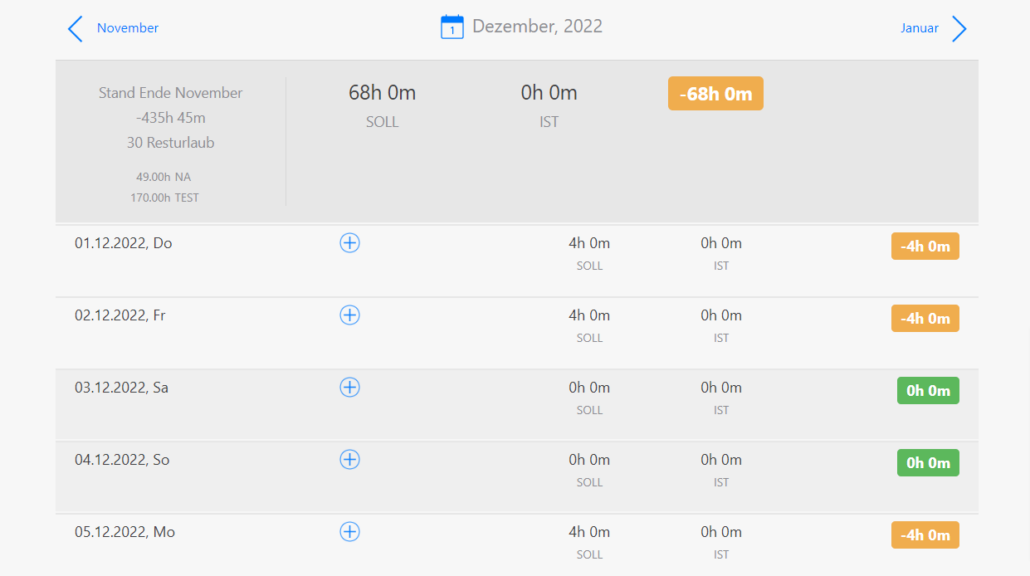
Je nachdem wieviele Stunden Sie pro Tag arbeiten müssen, erkennt das System für den jeweiligen Tag Ihre Soll-Arbeitsstunden. Wenn Sie nun Ihre Zeit durch die Arbeitszeit- oder Projektstempeluhr erfassen, rechnet TimeTrack Ihre Ist-Arbeitsstunden zusammen und stellt diese den geplanten Soll-Stunden gegenüber.
Sie können die erfassten Arbeitszeiten im Stundenzettel sehen. Außerdem können Sie für jeden Tag nachverfolgen, wie viele Stunden Sie geleistet haben, wie lange und ob die Pause eingehalten wurde sowie die Stundendifferenz zu Ihren Soll-Stunden. Desweitere werden die jeweiligen Abwesenheiten aus dem Monat angeführt.
Stundenübersicht
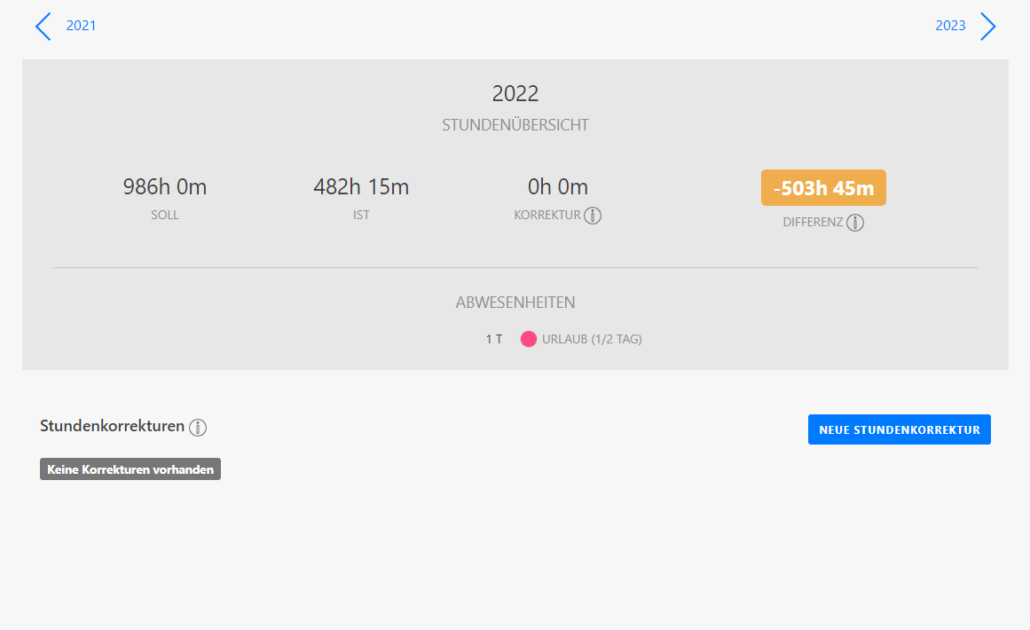
Bedarf es einer jährlichen Übersicht, können Sie sich das ganz einfach unter Arbeitsstunden > Stundenübersicht anzeigen lassen. Hier werden auch Ihre gesamten jeweiligen Abwesenheiten für das Jahr summiert und angezeigt.
Dort werden Ihre Soll- und Ist-Stunden separat zusammengerechnet und die Differenz übers Jahr angezeigt.
Hier besteht die Möglichkeit der Stundenkorrektur, wenn zum Beispiel gewisse Überstunden ausbezahlt oder im Vertrag geregelt sind. Einfach auf den blauen Button “Neue Stundenkorrektur” und durch plus oder minus die Stunden bearbeiten. Um die Korrektur transparent zu halten, wird der Korrekturverlauf angezeigt und Sie können in den Notizen den Grund der Korrektur festhalten.
Stundenbericht
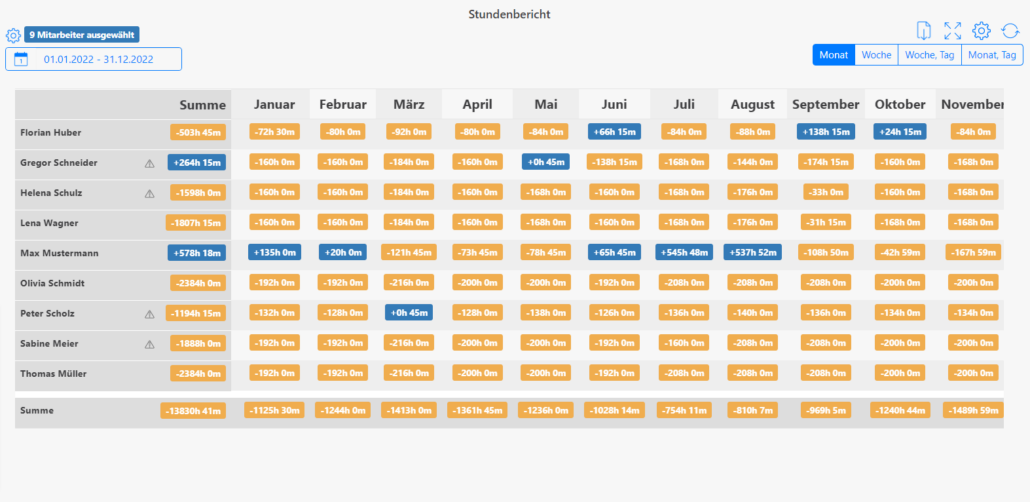
Wollen Sie eine Übersicht über alle Ihre Mitarbeiter haben, können Sie unter Berichtswesen > Stundenbericht sich die Differenzen anzeigen lassen. Hier haben Sie die Möglichkeit den Zeitraum sowie das Anzeigeformat (Monat, Woche, Woche Tag, Monat Tag) auszuwählen und zu selektieren welche Mitarbeiter oder welche Abteilung erscheinen soll. Mehr zu Stundenbericht erfahren Sie in unserem Artikel zu diesem Thema.

Haben Sie Fragen?
Wir helfen Ihnen gerne weiter!
Kontaktieren Sie Polina aus unserem Support Team: