


Stundenzettel
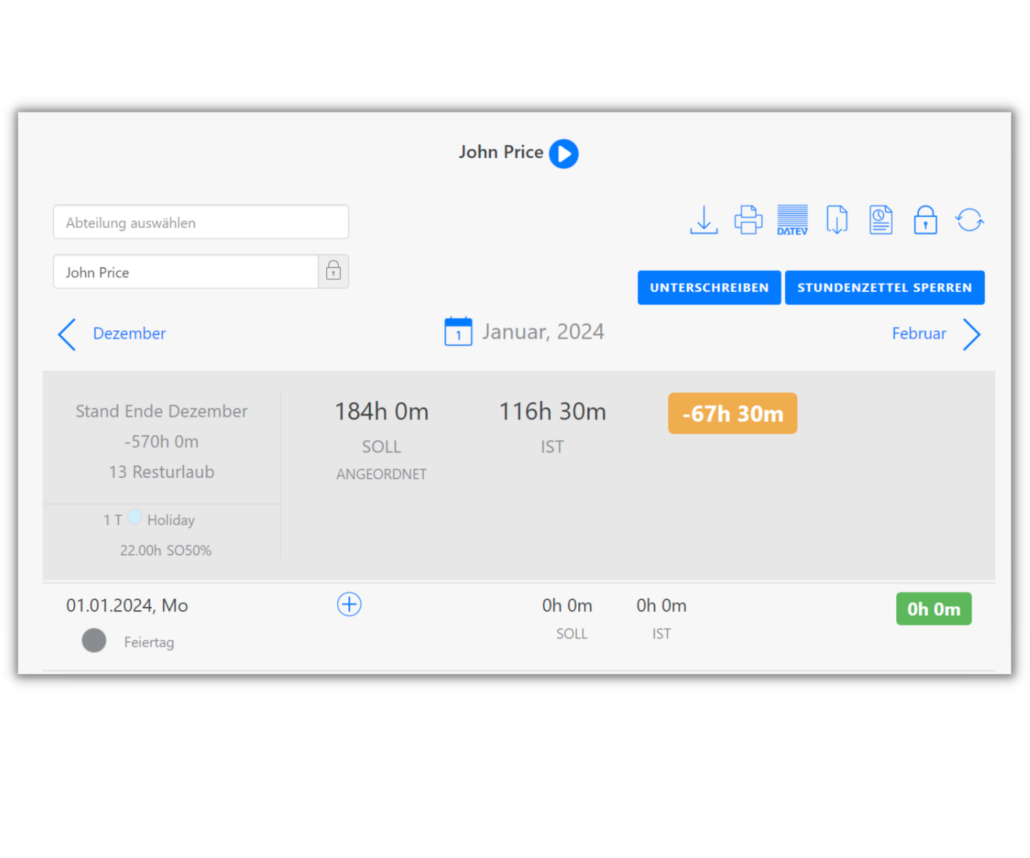
In TimeTrack können Sie die von Ihren Mitarbeitern erfassten Stunden im Stundenzettel kontrollieren. Unter dem Menüpunkt „Stundenzettel“ im Modul Arbeitszeiterfassung > Arbeitsstunden finden Sie den Stundenzettel Ihrer Mitarbeiter. Im Stundenzettel werden die Soll- und Ist-Stunden sowie die Stundendifferenz, Zuschläge und Abwesenheiten angezeigt. Darüber hinaus sehen Sie den Stand des letzten Monats: akkumulierte Stundendifferenz und Resturlaub. Der Stundenzettel wird monatlich angezeigt.
Den Stundenzettel können Sie als PDF, CSV oder Excel herunterladen. Sie können auch den Stundenzettel für mehrere Benutzer gleichzeitig herunterladen, wenn die Unternehmensstruktur in Ihrem Konto hinterlegt ist und Mitarbeiter den Abteilungen zugeordnet sind. Wählen Sie dann eine Abteilung aus und laden Sie den Stundenzettel als PDF für die Mitarbeiter aus dieser Abteilung herunter.
Soll- und Ist-Stunden
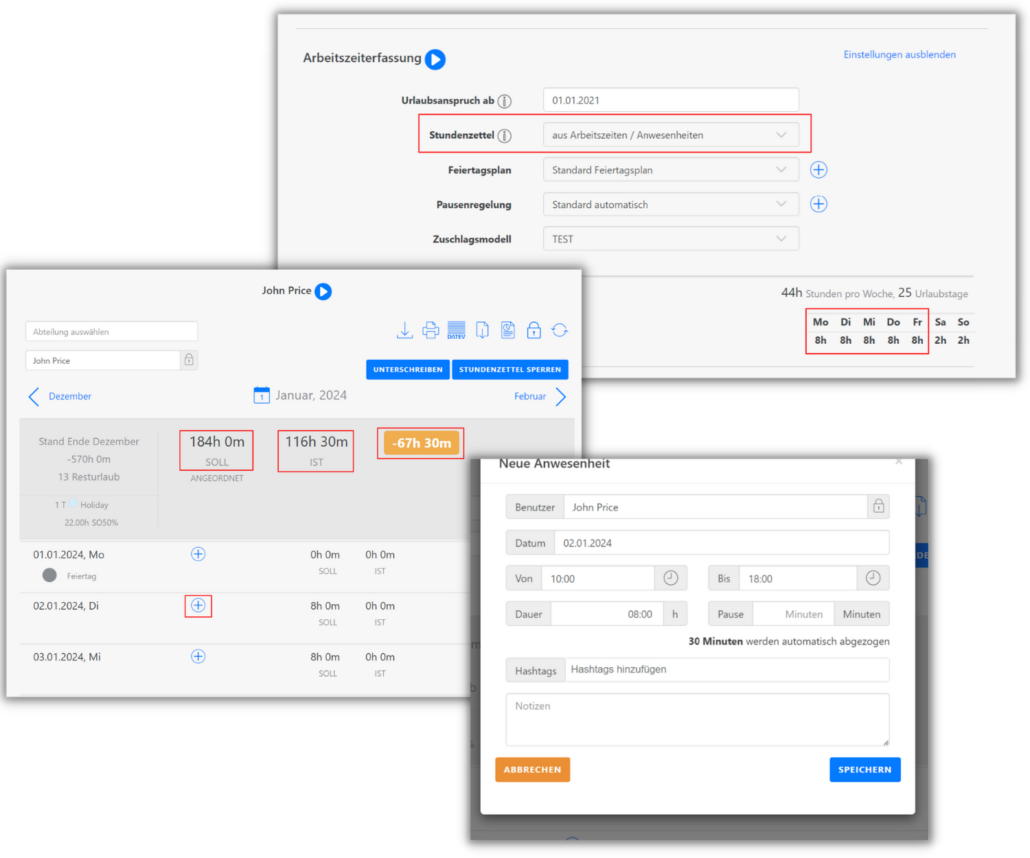
Der Stundenzettel wird nicht automatisch generiert, sondern wird entweder aus der Projektzeiterfassung oder der Arbeitszeiterfassung erstellt.
Die Soll-Stunden werden für den Stundenzettel aus dem Arbeitszeitmodell übernommen. Die Ist-Stunden sind die Stunden, die der Mitarbeiter in TimeTrack erfasst: entweder als Projekt- oder Arbeitszeiten. Mehr zum Thema Arbeitszeitmodell finden Sie hier.
Die Zeiteinträge oder Anwesenheiten können im Stundenzettel angelegt werden, falls der Mitarbeiter vergessen hat, dies zu tun. Klicken Sie dazu auf den „Plus“-Button an einem Tag und tragen Sie die geleisteten Stunden ein. Um erfasste Stunden zu ändern, klicken Sie auf den „Informationsbutton“ neben den Stunden. Dann gelangen Sie entweder zur „Wochenansicht“ (Projektzeiterfassung) oder zur „Anwesenheiten“-Ansicht (Arbeitszeiterfassung), wo Sie den Zeiteintrag ändern können.
Stundenzettel und Pausen- und Arbeitszeitregelung
Mehr zum Thema Arbeitszeit- und Pausenregelung finden Sie hier.
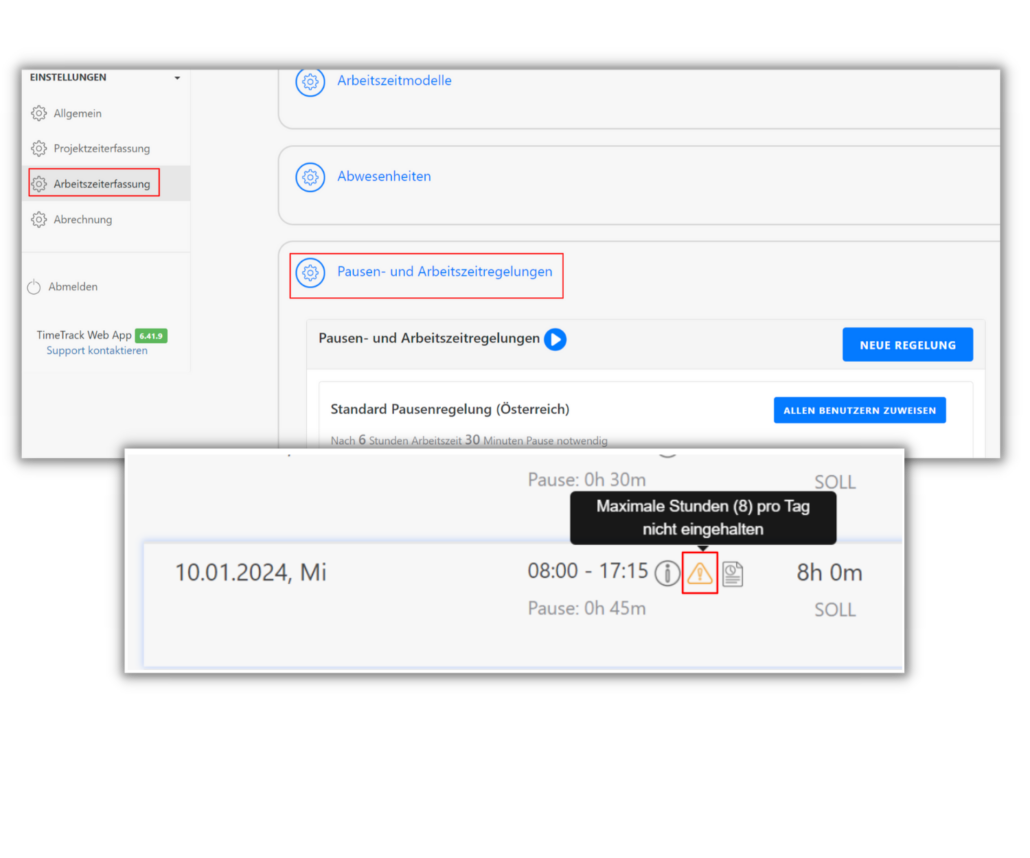
Im Stundenzettel können bei Verstoß gegen Pausen- oder Arbeitszeitregelungen Warnungen angezeigt werden. Wenn Sie mit der Maus über die Warnung navigieren, sehen Sie, welche Regelung verletzt wurde. Das hängt normalerweise mit der Dauer der Pause oder der Dauer des Zeiteintrags zusammen. Unter Einstellungen > Arbeitszeiterfassung > Pausen- und Arbeitszeitregelung können Sie die Regelung anpassen.
Stundenzettel sperren
Der Stundenzettel eines Mitarbeiters kann gesperrt werden, um zu verhindern, dass Mitarbeiter eingetragene Stunden bearbeiten können.
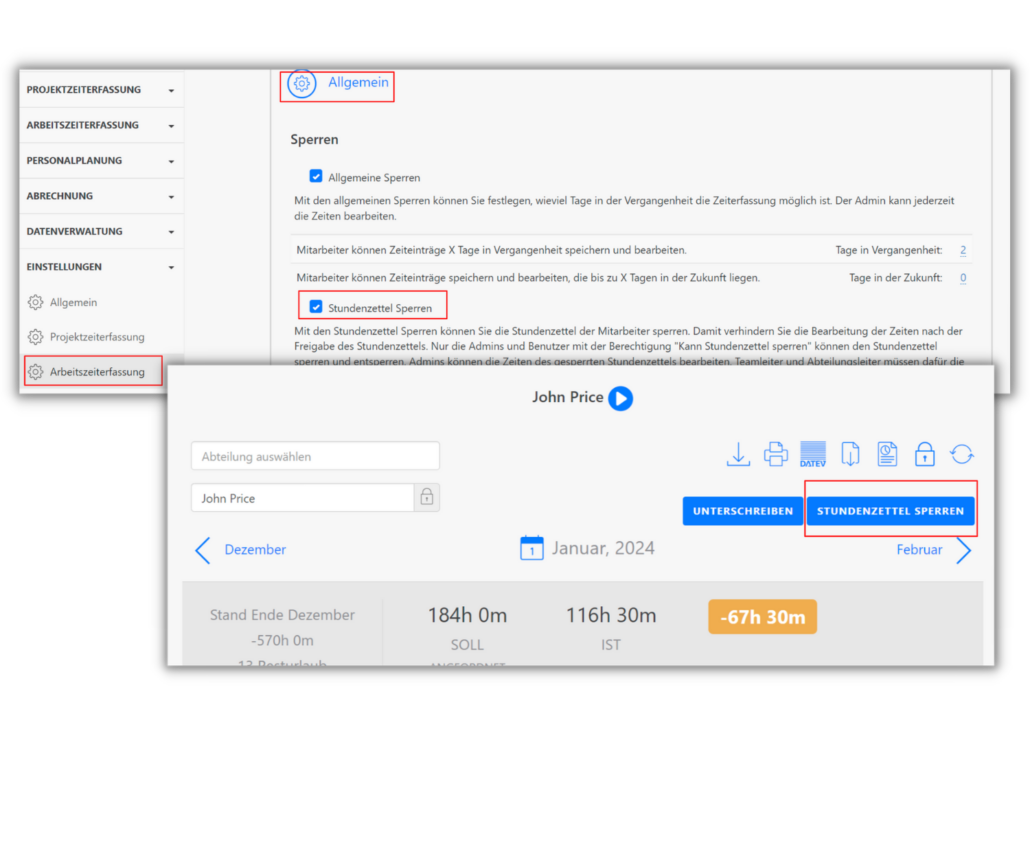
Die Stundenzettelsperre muss zuerst aktiviert werden. Unter Einstellungen > Arbeitszeiterfassung > Allgemein können Sie die Stundenzettelsperre aktivieren und unter „Stundenzettel“ den Stundenzettel eines Mitarbeiters für einen bestimmten Monat sperren. Sie können dies auch für mehrere Mitarbeiter machen, indem Sie auf das Symbol des geschlossenen Schlosses klicken.
Für die Stundenzettelsperre gibt es bestimmte Berechtigungen im Benutzerprofil, wie z.B. „Kann gesperrte Zeiteinträge und Anwesenheiten bearbeiten“ oder „Kann Stundenzettel der Team- oder Abteilungsmitglieder sperren“ oder „Kann alle Stundenzettel sperren“. Diese Berechtigungen können Sie unter Datenverwaltung > Benutzer bestimmten Benutzern erteilen.
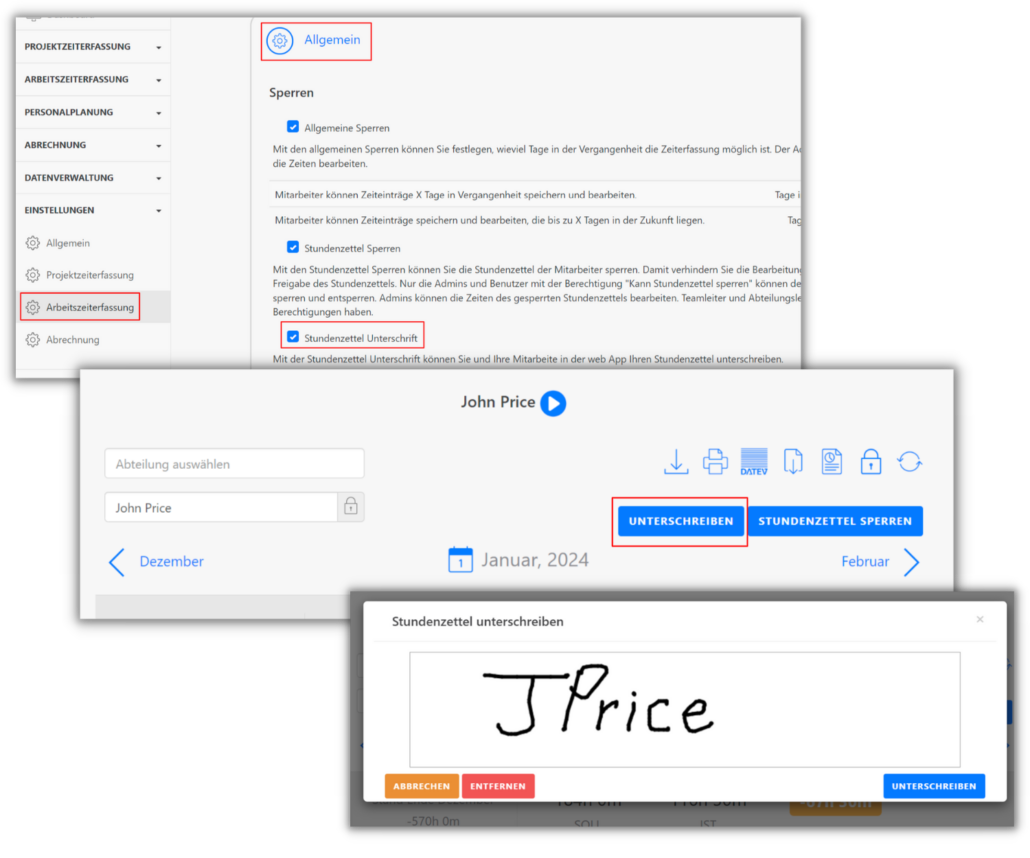
Stundenzettel unterschreiben
Mitarbeiter können ihren eigenen Stundenzettel unterschreiben. Sie als Admin können den Stundenzettel ebenfalls für Mitarbeiter unterschreiben.
Diese Funktion muss freigeschaltet werden. Unter Einstellungen > Arbeitszeiterfassung > Allgemein können Sie die Stundenzettelunterschrift aktivieren.
Stundenerfassung für Stundenzettel einschränken
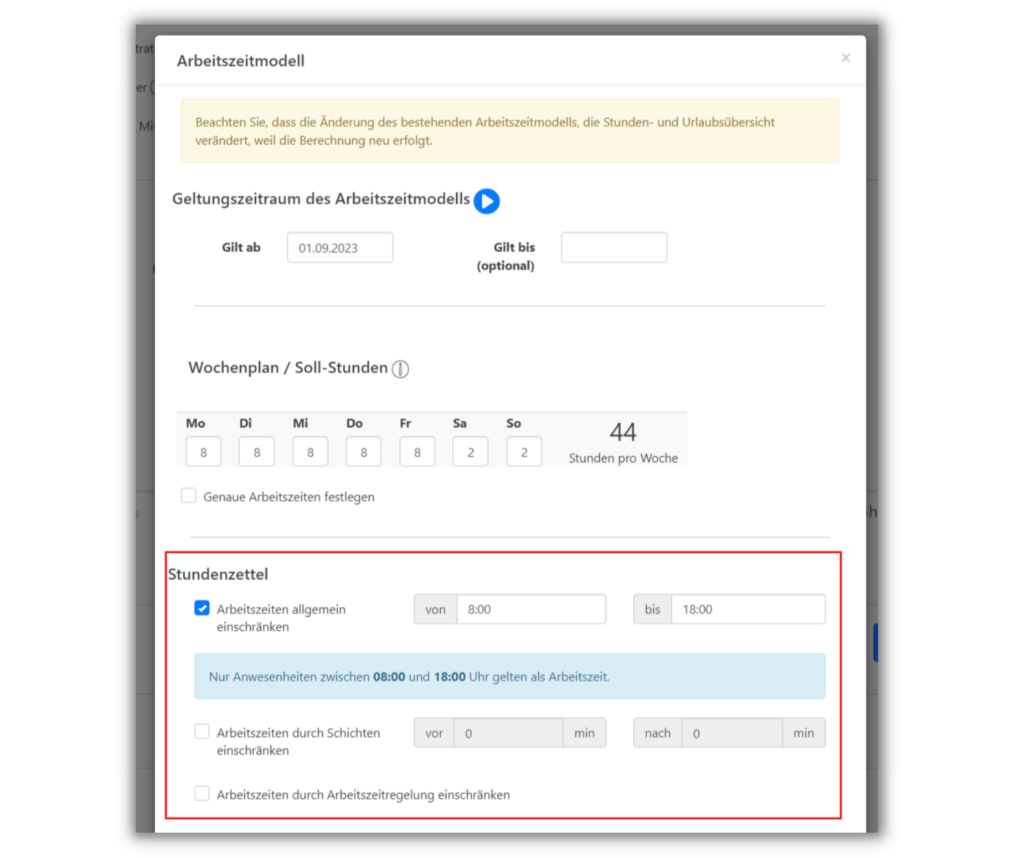
Sie können nicht verhindern, dass die Mitarbeiter ihre Zeiten erfassen, aber Sie können die Stunden für den Stundenzettel einschränken. Im Arbeitszeitmodell (Datenverwaltung > Benutzer) können Sie die Stunden entweder allgemein oder durch Schichten oder durch Arbeitszeitregelung einschränken.
Wenn Sie die Arbeitszeiten für den Stundenzettel im Arbeitszeitmodell allgemein einschränken, können Ihre Mitarbeiter weiterhin ihre Zeiteinträge / Anwesenheiten außerhalb dieses Zeitraums erstellen, aber nur erfasste Stunden innerhalb dieses Zeitraums werden für den Stundenzettel übernommen.
Automatisch generierter Stundenzettel
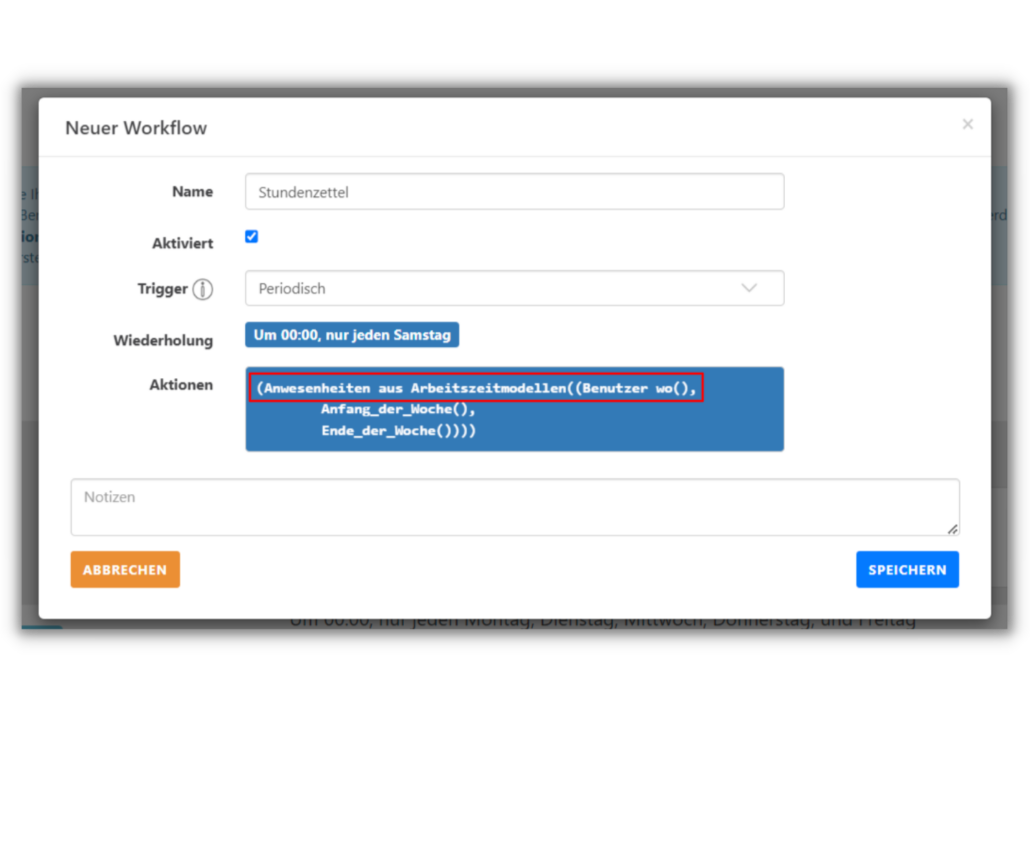
Der Stundenzettel kann mittels Workflow automatisch generiert werden, indem der Workflow die Anwesenheiten / Zeiteinträge aus dem Arbeitszeitmodell erstellt. Mehr zum Thema „Workflows“ finden Sie hier.
Erstellen Sie einen neuen Workflow mit einem periodischen Trigger. Definieren Sie, wie oft der Workflow ausgeführt werden soll – einmal pro Woche oder seltener/öfter. Als Aktion wählen Sie „Anwesenheiten aus Arbeitszeitmodellen erstellen“ aus und definieren Sie die Mitarbeiter, bei denen die Anwesenheiten automatisch angelegt werden sollen. Dann sollte der Zeitraum definiert werden, in dem die Abwesenheiten erstellt werden. Die erstellten Anwesenheiten für den Stundenzettel werden wie gewöhnlich übernommen. Bei Bedarf können die Mitarbeiter die erstellten Anwesenheiten anpassen.

Haben Sie Fragen?
Wir helfen Ihnen gerne weiter!
Kontaktieren Sie Polina aus unserem Support Team: