Information zur Kundenangabe
Wenn Sie die Projekte ausschließlich auf Ihre eigene Firma buchen wollen und nicht auf separate Kunden, genügt es, lediglich einen Kunden anzulegen – nämlich Ihre eigene Firma.


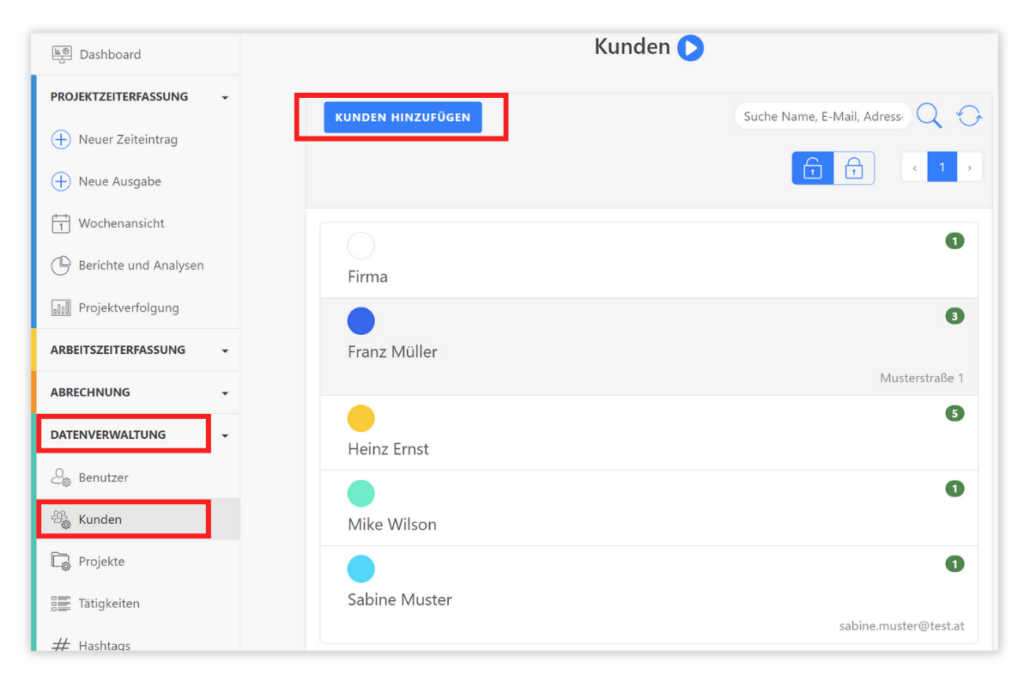
Navigieren Sie dazu auf der linken Seite der Software zum Modul „Datenverwaltung“. Ein Klick darauf öffnet mehrere Optionen, unter denen Sie „Kunden“ auswählen. Falls Sie die Demo-Daten noch nicht gelöscht haben, finden Sie dort bereits einige Beispiele aufgelistet. Klicken Sie auf „Kunden hinzufügen“.
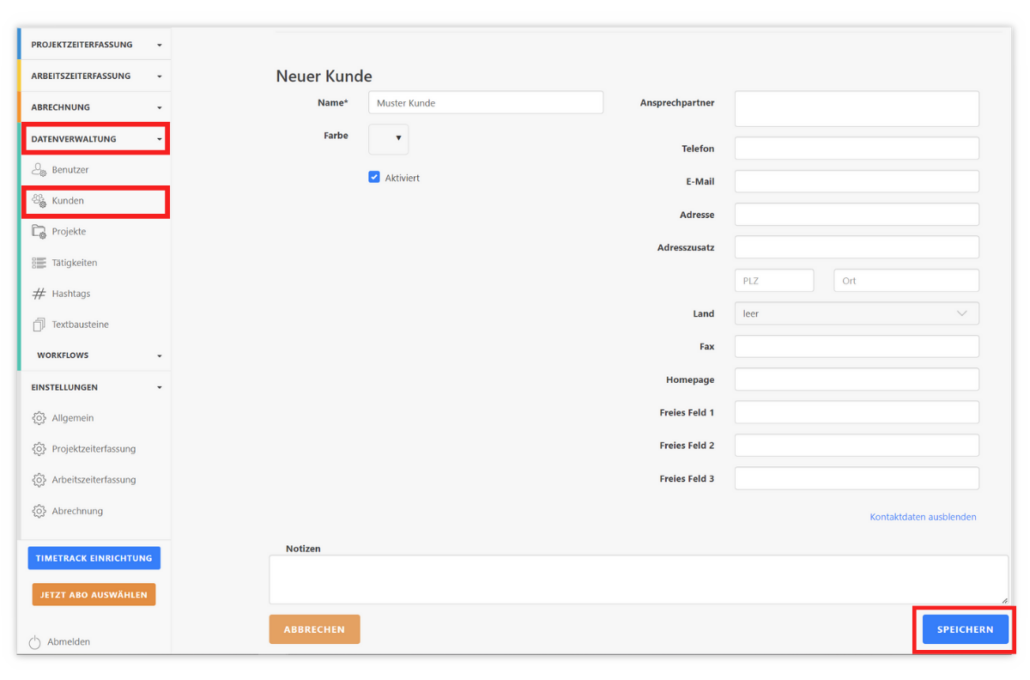
Im Anschluss geben Sie den Namen des Kunden an und optional auch eine Farbe für eine bessere Unterscheidung festlegen.
Auf der rechten Seite erscheint in blauer Schrift „Kontaktdaten einblenden“. Hier können Sie alle relevanten Informationen wie Ansprechpartner, Telefonnummer, E-Mail usw. eingeben. Nachdem Sie alle Daten erfasst haben, klicken Sie auf „Speichern“.
Wenn Sie die Projekte ausschließlich auf Ihre eigene Firma buchen wollen und nicht auf separate Kunden, genügt es, lediglich einen Kunden anzulegen – nämlich Ihre eigene Firma.
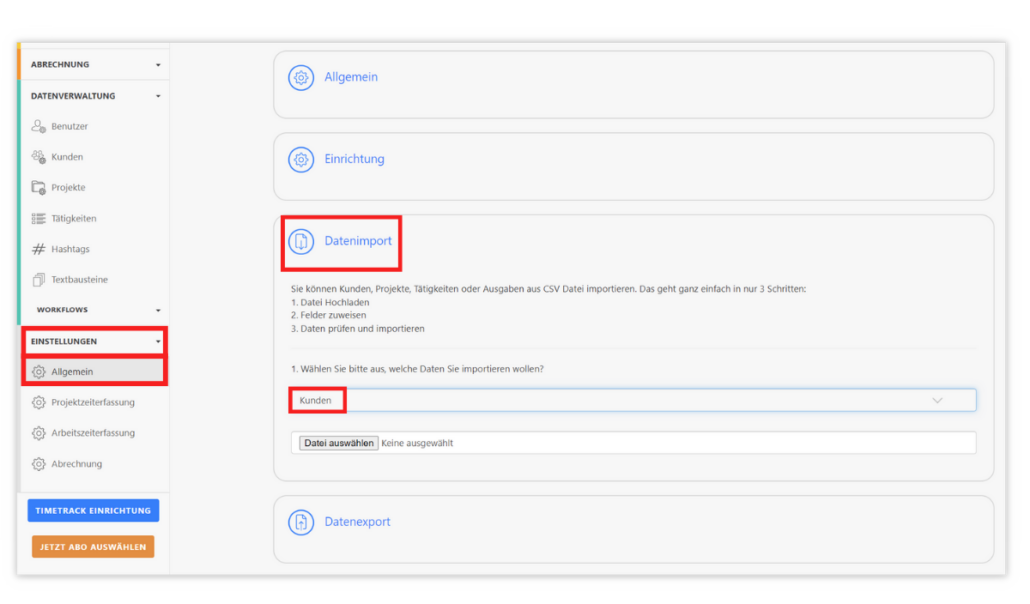
Alternativ besteht die Möglichkeit, Ihre Kundendaten zu importieren. Dies erfolgt über den Menüpunkt Einstellungen > Allgemein > Datenimport. Wählen Sie „Kunden“ und laden einfach die CSV-Datei hoch, und die Daten werden automatisch von TimeTrack übernommen. Um Ihnen den Prozess zu erleichtern, haben wir Vorlagen erstellt, die Ihnen zeigen, wie Sie Ihre Kundendaten am besten dokumentieren sollten, damit sie reibungslos von TimeTrack übernommen werden können. Sie können auch Projekte, Tätigkeiten und Ausgaben importieren. Hier geht’s zur Datenimport Anleitung.
Es besteht die Möglichkeit, den Kunden verschiedenen Projekten zuzuordnen.
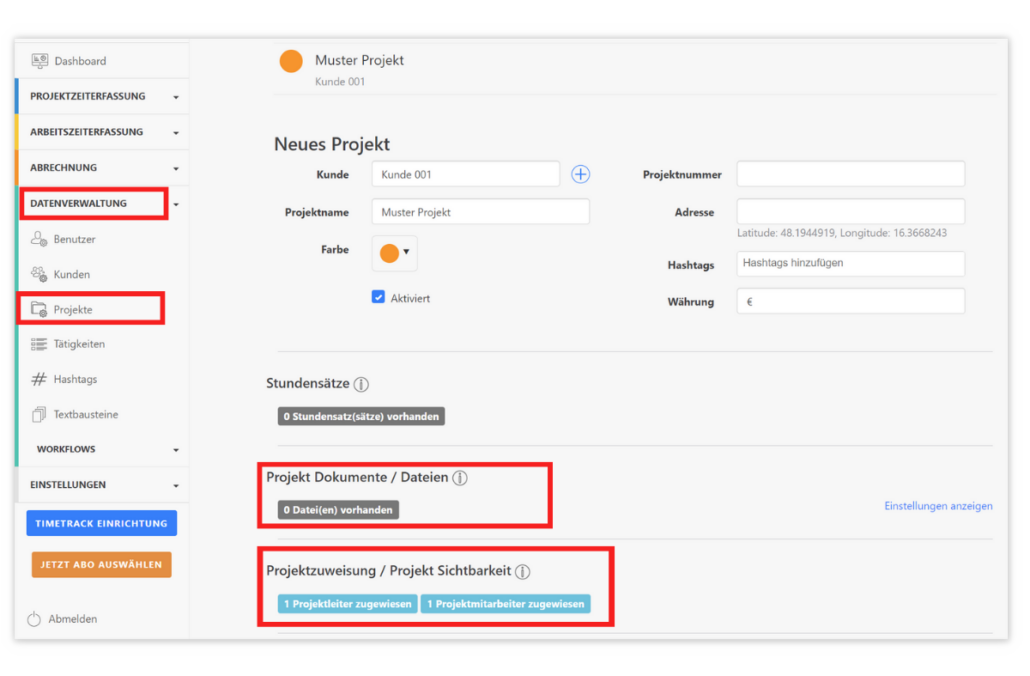
Unter Datenverwaltung klicken Sie auf Projekte. Hier werden auch unsere Projekt-Beispiele aufgelistet. Wenn Sie Ihr Projekt anlegen wollen klicken Sie auf Projekt hinzufügen. Hier kommt der Punkt, wo Sie den Kunden zum Projekt zuteilen können.
Definieren Sie danach den Projektname, Farbe, Projektnummer falls Sie eine haben, Adresse, Währung und Hashtags. Warum und wie sie Hashtags erstellen können erfahren Sie in diesem Artikel.
Sie haben die Möglichkeit zu den Projekten auch externe Projektdokumentation hochzuladen und Projekte dem Projektleiter und den Mitarbeitern zuzuweisen.
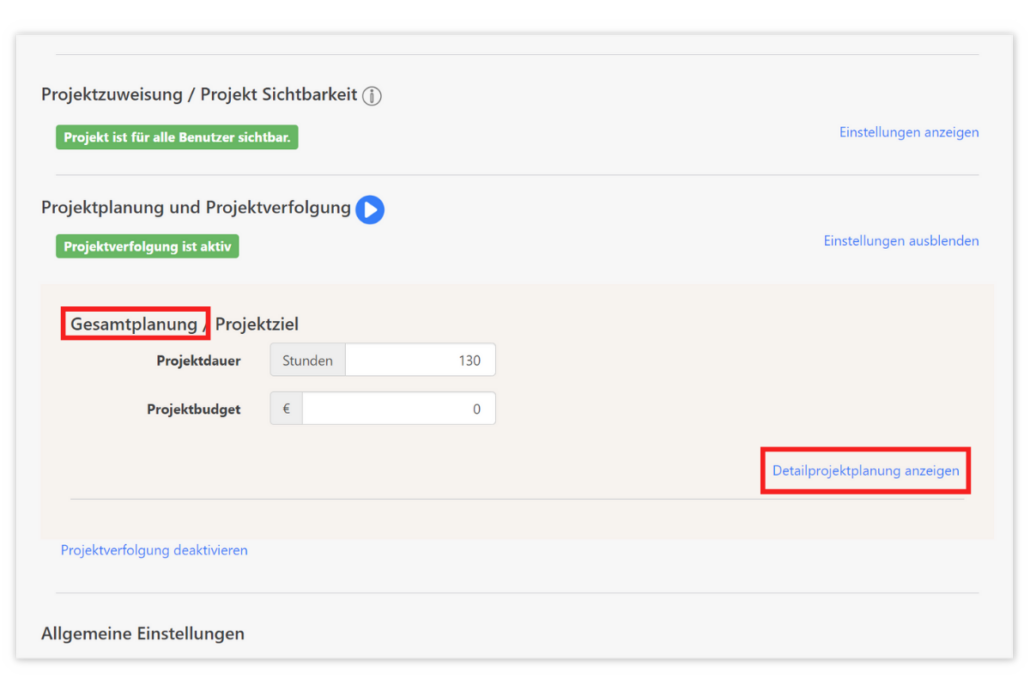
Sie haben die Möglichkeit, die Gesamtplanung mit der Festlegung der Projektdauer und des Projektbudgets vorzunehmen. Wenn Sie weitere Details hinzufügen möchten, klicken Sie auf den blauen Text „Detailprojektplanung einblenden“, der Ihnen verschiedene Optionen bietet.
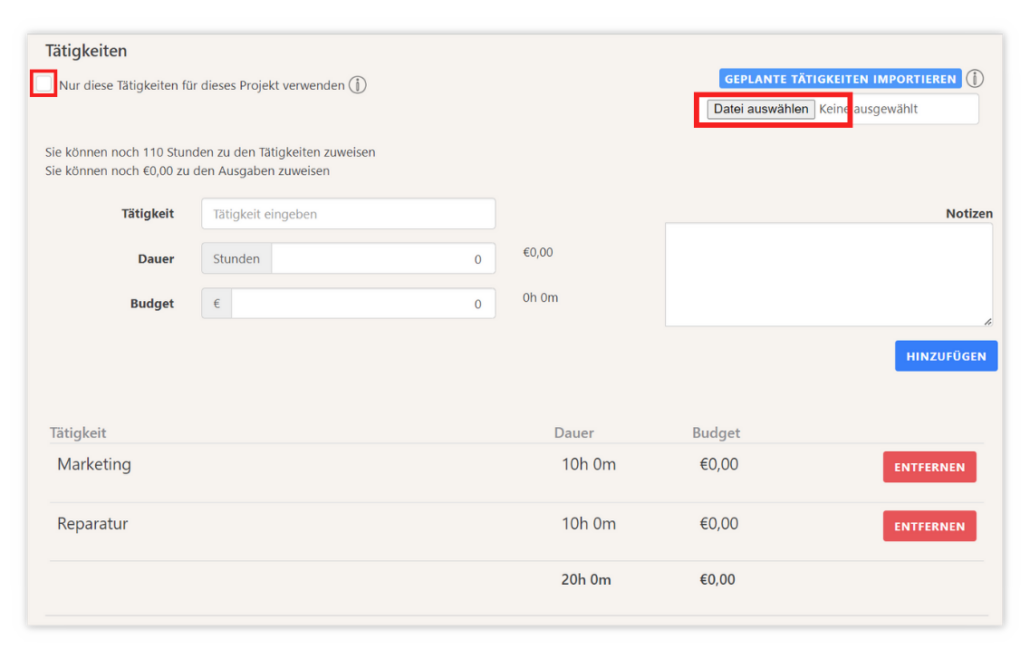
Sie haben die Möglichkeit, die einzelnen Tätigkeiten zu definieren. Es besteht auch hier die Option, Tätigkeiten zu importieren.
Für jede einzelne Tätigkeit, die im Rahmen des Projekts erledigt werden soll, können Sie sowohl eine Dauer als auch ein Budget festlegen. Sie werden auf eine Checkbox stoßen, die konfiguriert, ob nur Tätigkeiten, die im Rahmen der Projektplanung vordefiniert wurden, bei der Zeiterfassung verwendet werden dürfen. Diese stehen dann bei der Projektzeiterfassung nur zur Auswahl.
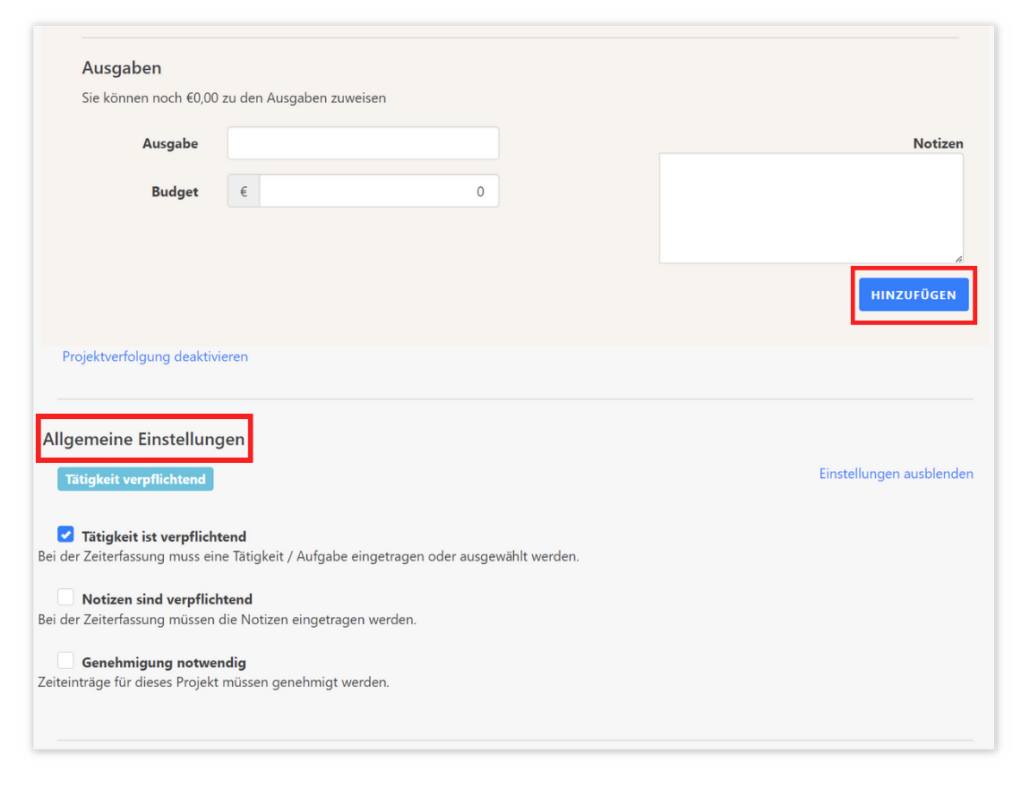
Sie können auch die Ausgaben im Rahmen der Tätigkeit mit einem Budget planen. Nachdem Sie alle erforderlichen Informationen ausgefüllt haben, klicken Sie auf „Hinzufügen“.
Nach diesem Schritt können Sie noch festlegen, ob die Tätigkeit, Notizen und Genehmigungen bei der Projektzeiterfassung verpflichtend sind – dies finden Sie unter Allgemeine Einstellungen.
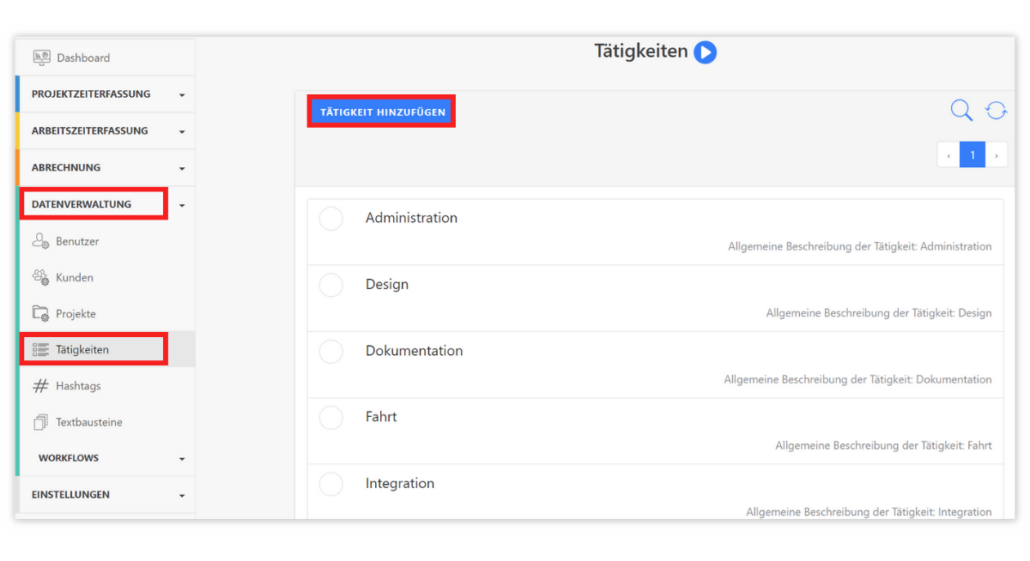
Um Tätigkeiten anzulegen, folgen Sie einfach den gleichen Schritten wie bei der Erstellung von Kunden und Projekten. Navigieren Sie dazu zu „Datenverwaltung“, wählen Sie das Modul „Tätigkeiten“ aus und klicken Sie auf „Tätigkeiten hinzufügen“. Tätigkeiten umfassen sämtliche Aufgaben, die innerhalb eines Projektes anfallen oder die verschiedenen Aufgabenbereiche, die innerhalb des Projektes zu bewältigen sind.
Mit diesem Schritt haben Sie alle erforderlichen Daten ausgefüllt, um mit der Projektzeiterfassung zu beginnen. Werfen Sie einen Blick auf unsere Videos, die Ihnen zeigen, wie die Projektzeiterfassung in unserer Software funktioniert.
Wie funktioniert die Projekt-Stempeluhr?
Wie kann man Projekte nachträglich erfassen?
Wie funktionert Mobile Projekt-Zeiterfassung?
Welche Projekteinstellungen gibt es?
Wie kann man Wochenansicht bei Projektzeiterfassung nutzen?
Wie kann man Projektberichte & Analyse anpassen?

Wir helfen Ihnen gerne weiter!
Kontaktieren Sie Polina aus unserem Support Team: