


Benutzerprofile einrichten
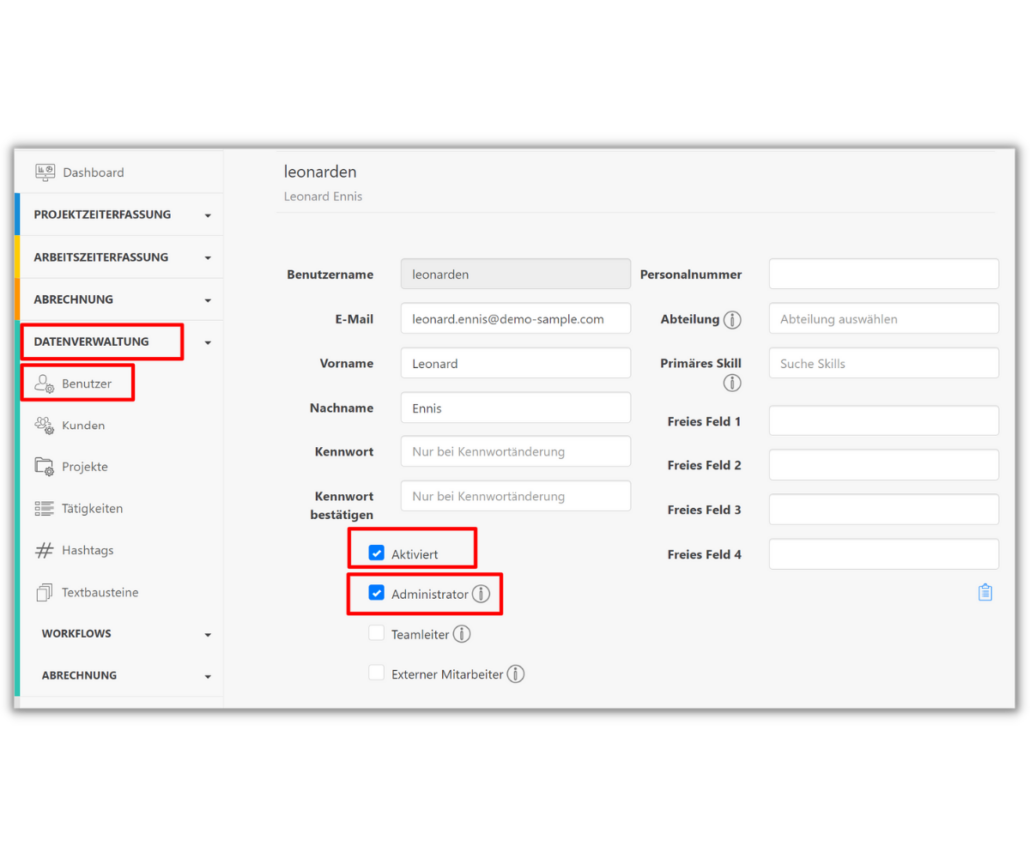
Zur Einführung der Arbeitszeiterfassung müssen Sie die Daten Ihrer Mitarbeiter bzw. aller geplanten Benutzer in die Software eingeben. Dies erreichen Sie, indem Sie unten links im Bereich „Datenverwaltung“ auf „Benutzer“ klicken und mit der manuellen Eingabe der Daten Ihrer Mitarbeiter beginnen (wie z.B. Vorname, Nachname, E-Mail-Adresse, Abteilung und andere Informationen). Die Felder auf der linken Seite müssen ausgefüllt werden, während die Felder auf der rechten Seite optional sind.
Wie Sie die Felder richtig ausfüllen bzw. das Konto aktivieren, erfahren Sie hier.
Arbeitsmodelle definieren
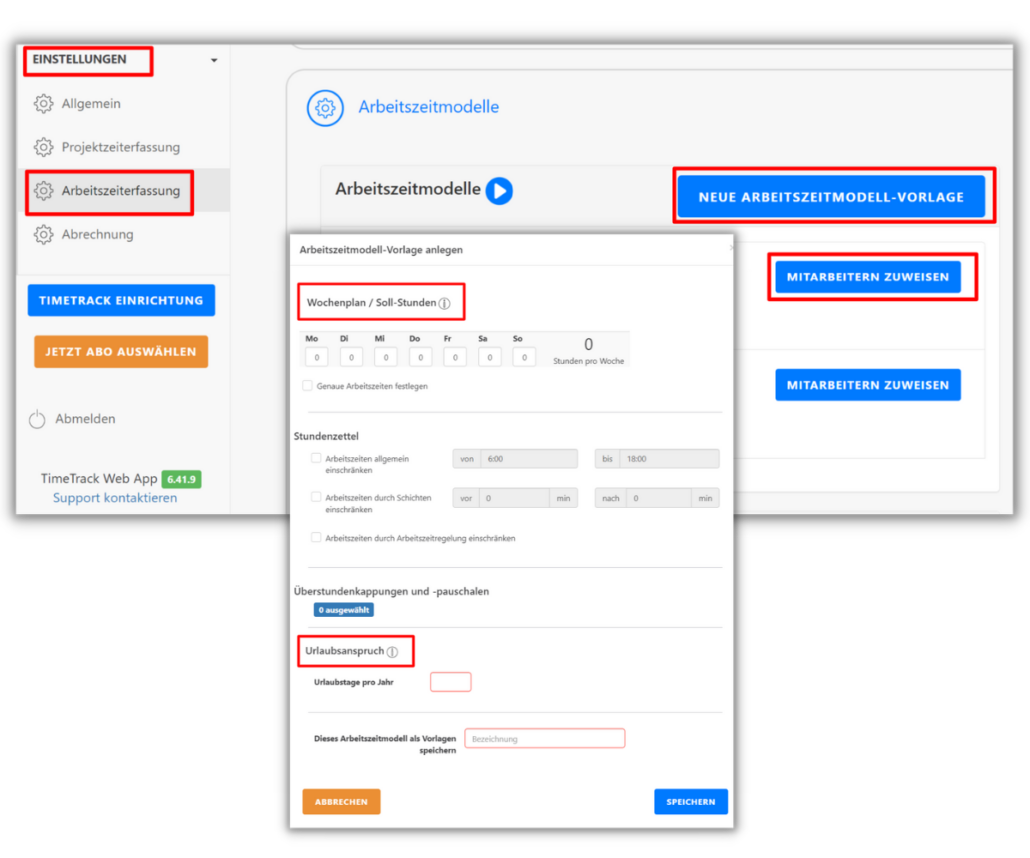
Um jedem Mitarbeiter ein Arbeitszeitmodell zuzuweisen, gehen Sie in den „Einstellungen“ auf „Arbeitszeiterfassung“ und wählen Sie „Arbeitszeitmodelle“ aus. Klicken Sie einfach auf dem Button „Neue Arbeitszeitmodell-Vorlage auswählen“.
Füllen Sie den Wochenplan mit den Soll-Arbeitsstunden. Beachten Sie den unterschiedlichen Urlaubsanspruch je nach Standort des Betriebs (Österreich, Deutschland, Schweiz). Speichern Sie Modelle als Vorlagen für einfache Zuordnung.
Feiertagsplan erstellen
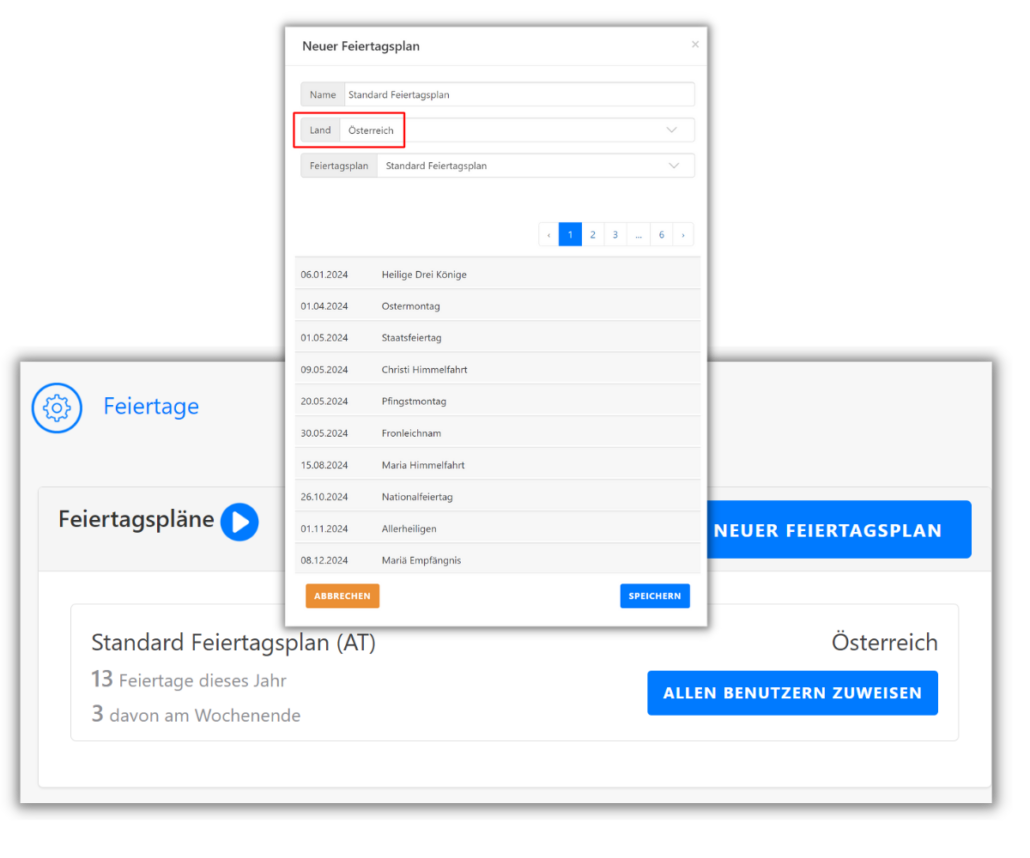
Unter den Einstellungen > Arbeitszeiterfassung finden Sie die Option Feiertage > Neuer Feiertagsplan. Je nachdem, in welchem Land Sie sich befinden bzw. welche Land-Option Sie auswählen, werden Ihnen automatisch die gesetzlichen Feiertage angezeigt.
Sie können den erstellten Feiertagsplan mit nur einem Klick allen Mitarbeitern zuweisen oder ihn individuell im Benutzerprofil (Datenverwaltung > Benutzer > Arbeitszeiterfassung > Feiertagsplan) festlegen.
Pausenregelungen einrichten
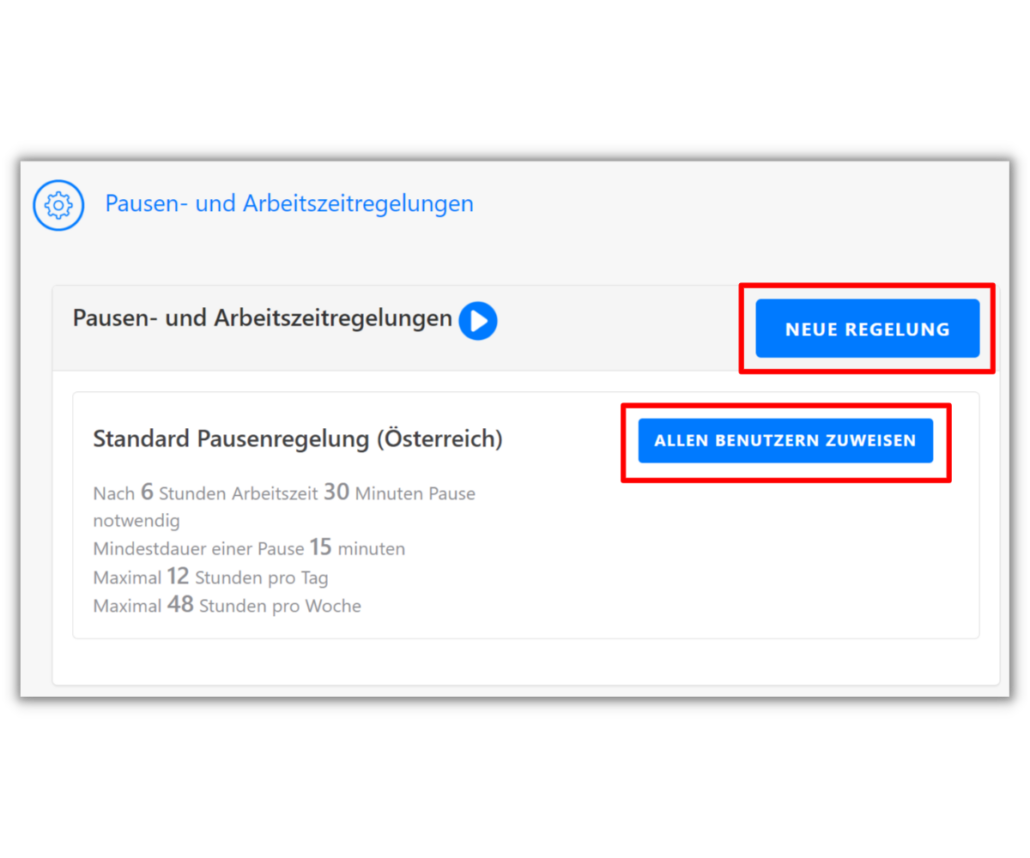
Die Pausenregelungen sind gesetzlich vorgeschrieben. Sie können individuell unter Einstellungen > Arbeitszeiterfassung > Pausen- und Arbeitszeitregelung festgelegt und je nach Mitarbeiter unterschiedlich zugewiesen werden.
Bei der Arbeitszeiterfassung berechnet TimeTrack dann, ob die Pausen ordnungsgemäß eingehalten werden, was in der Stundenzettel später ersichtlich ist. Mehr zum Thema finden Sie hier.
Benutzerrechte festlegen
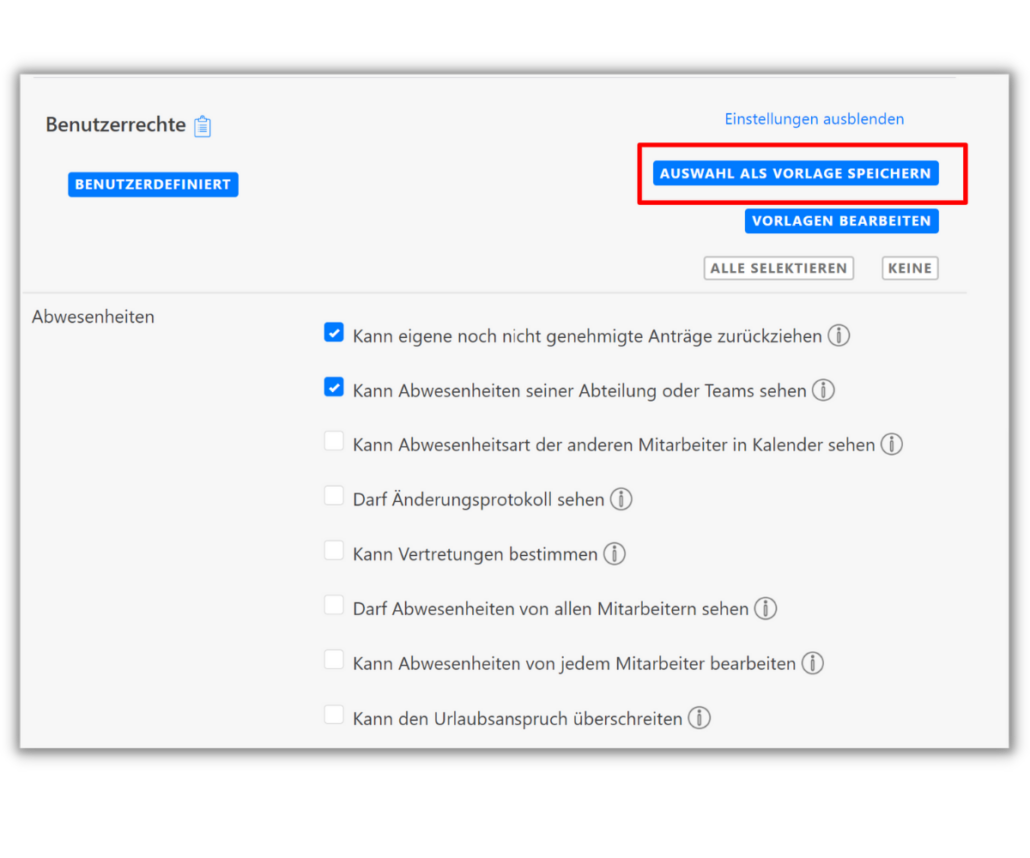
Sie haben die Möglichkeit, bis zu 60 Berechtigungen individuell für alle Mitarbeiter zu verteilen. Dies kann auch von der Funktion des Mitarbeiters abhängen, was bedeutet, dass zum Beispiel ein Administrator automatisch alle Berechtigungen und vollen Zugriff auf alle Daten und Funktionen hat. Dennoch können die Benutzerrechte manuell im Benutzerprofil festgelegt werden.
Die Erklärungen über die einzelne Benutzerrechte finden Sie in diesem Artikel.
Es besteht die Möglichkeit, eine Vorlage davon zu erstellen. Dies erleichtert später die Zuweisung dieser Rechte an andere Nutzer.
Benutzer einladen
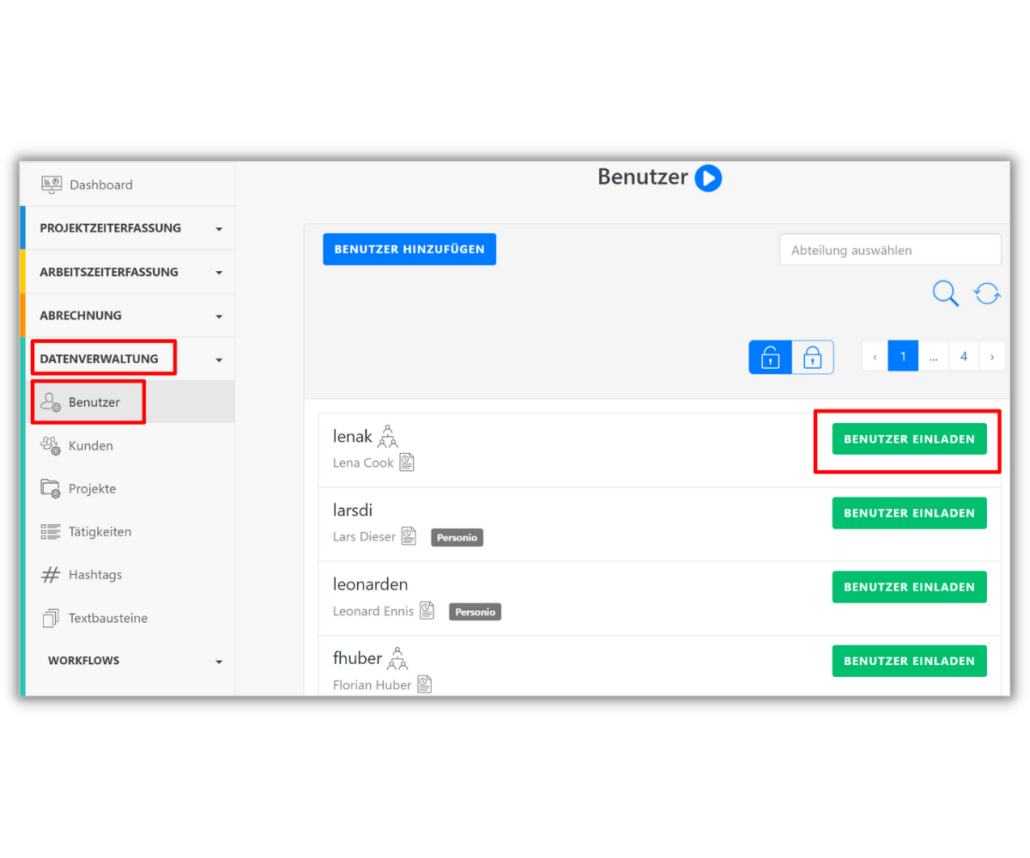
Nachdem Sie alle Benutzer hinzugefügt und ihre Profile eingerichtet haben, werden sie unter Datenverwaltung > Benutzer angezeigt. Auf der rechten Seite finden Sie einen grünen Button „Benutzer einladen“. Klicken Sie auf diesen Button, um den Mitarbeitern eine Einladung zur Software mit den Zugangsdaten per E-Mail zu schicken.
Nachdem die Mitarbeiter die E-Mail geöffnet haben, müssen sie ein eigenes Passwort eingeben und können dann mit TimeTrack starten.
Abwesenheitstypen definieren
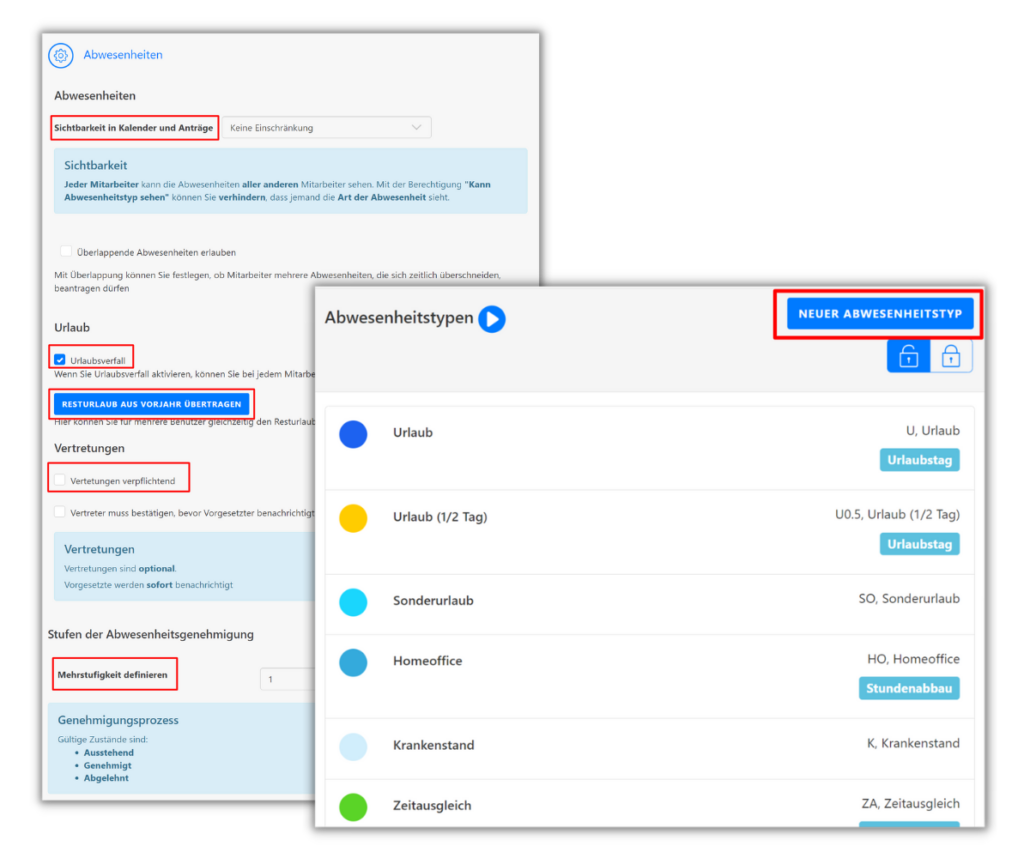
Gehen Sie zu Einstellungen > Arbeitszeiterfassung > Abwesenheiten. Die Software bietet verschiedene Abwesenheitsarten an. Als Administrator können Sie manuell neue Abwesenheiten hinzufügen.
Wählen Sie eine Farbe, geben Sie der Abwesenheit einen Namen (z.B. „Mutterschutzurlaub“) und ein Kürzel (z.B. „MU“). Legen Sie fest, ob die Abwesenheit den ganzen Tag oder nur die Hälfte betrifft. Bestimmen Sie, ob es sich um regulären Urlaub, Stundenabbau oder Stundenerhalt handelt.
Wie Sie die Vertretungen eintragen sowie Ihr Abwesenheitskalender einrichten können, erfahren Sie hier.
Teams & Unternehmenskultur anlegen
In den Einstellungen der Arbeitszeiterfassung können Sie Teams erstellen. Legen Sie den Teamnamen fest, wählen Sie einen Teamleiter aus und fügen Sie Teammitglieder hinzu. Die Genehmigungen von Abwesenheitsanträgen oder Stundenkorrekturen, können in den Genehmigungsregeln definiert werden.
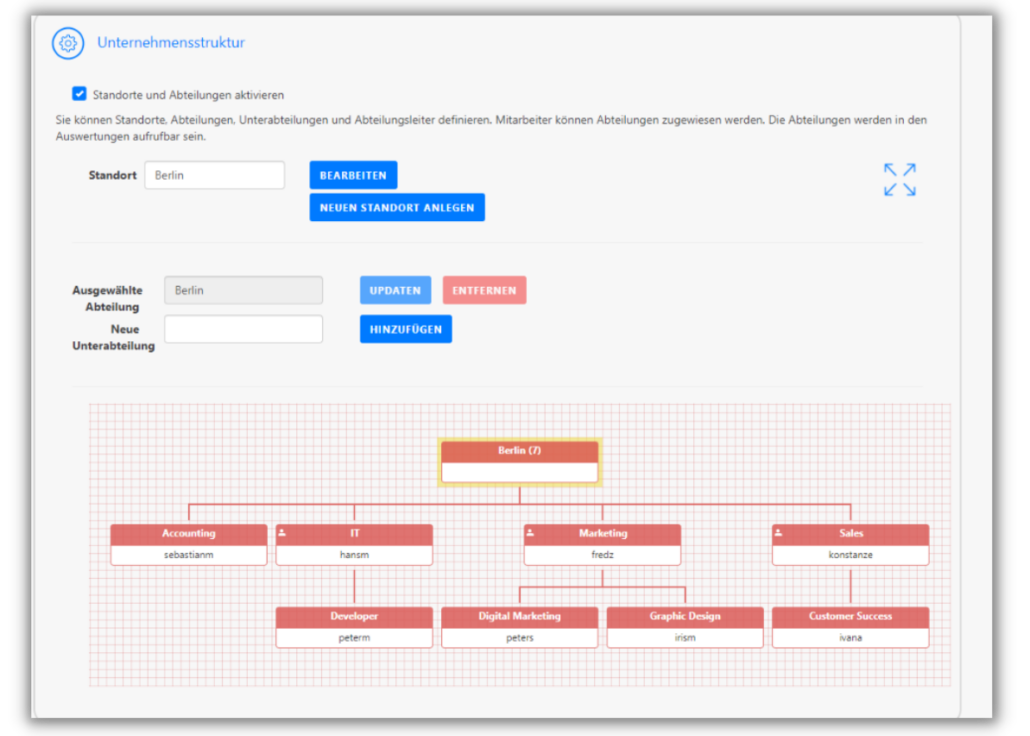
Für Unternehmen mit mehreren Standorten oder Abteilungen empfehlen wir die Erstellung einer Unternehmensstruktur unter Einstellungen > Arbeitszeiterfassung > Unternehmensstruktur. Hier können Sie Standorte, Abteilungen, Unterabteilungen und Abteilungsleiter definieren. Mitarbeiter können den Abteilungen zugeordnet werden, was es Ihnen ermöglicht, die erfassten Daten abteilungs- oder standortspezifisch zu überprüfen und auszuwerten.
Mehr zum Thema finden Sie auf unserer Info-Seite.
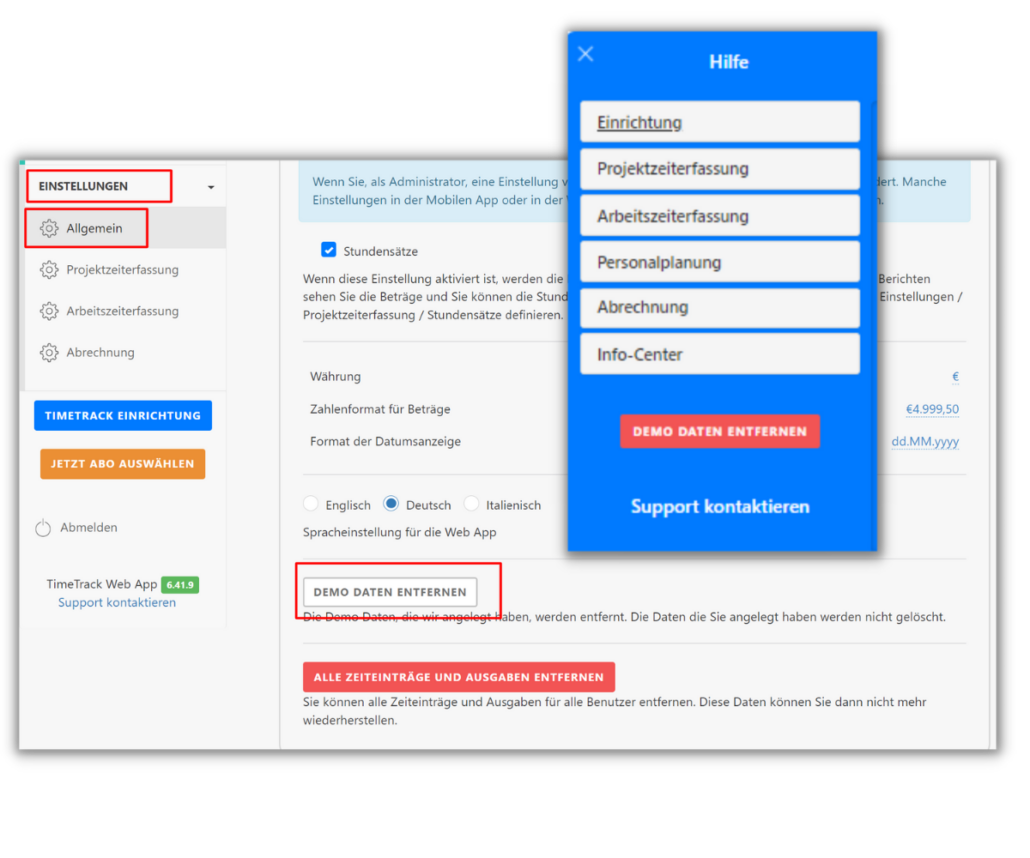
Demo Daten entfernen
Nach erfolgreichem Abschluss der Schritten können Sie nun die bereitgestellten Demo-Daten einfach entfernen. Keine Sorge, dabei bleiben die von Ihnen erstellten Daten unberührt.
Klicken Sie auf das blaue Fragezeichen in der rechten unteren Ecke. Das sich öffnende Fenster enthält das rote Kästchen „Demo-Daten entfernen“. Alternativ können Sie die Daten unter Einstellungen > Allgemein > Allgemein > Demo-Daten entfernen löschen.
Mehr über die einzelnen Funktionen können Sie in unseren Videos erfahren.
Weitere hilfreiche Beiträge zur Arbeitszeiterfassung:
Wie funktioniert die Stempeluhr?
Wie kann man die Arbeitszeiten nachträglich erfassen?
Wie können Anwesenheiten unterwegs erfasst werden?
Wie funktioniert Terminal App?

Haben Sie Fragen?
Wir helfen Ihnen gerne weiter!
Kontaktieren Sie Polina aus unserem Support Team: